
PDFをExcelに変換して文字化けする原因と対処法を解説

PDFをExcelに変換した際に、文字化けが発生して困った経験はありませんか。文字化けはフォントの非対応やPDF作成時の設定、変換ツールの仕様など、さまざまな原因によって発生します。
本記事では、PDFをExcelに変換した際に文字化けが起こる原因をはじめ、文字化けを防ぐ方法や対処法、他人から受け取ったPDFで発生した場合の対応方法までわかりやすく解説します。
「PDFをExcelに変換すると文字化けする」「文字化けを防ぎながら正確にデータ化したい」という方に役立つ内容です。
PDFからExcelへの変換で文字化けが起こる原因

文字化けが発生する原因には、以下のようなものが挙げられます。
Excelで非対応のフォント使用が原因
PDF内で使用されているフォントがExcelで対応していない場合、変換後に文字化けが発生することがあります。
PDFでは見た目を保持するため独自フォントが使われることがありますが、Excelがそのフォントを認識できない場合には、別の文字へ置き換えられるケースがあります。特に日本語フォントや外部フォントは影響を受けやすく、記号化や欠落が起こるケースも確認されています。そのため、Excel変換を前提とする場合は、互換性のあるフォントを使用することが重要です。
PDFにフォントが埋め込まれていない
PDFにフォントが埋め込まれていない場合、閲覧側で代替フォントに置換され、文字が崩れることがあるとされています。PDFのプロパティ等で埋め込み状況を確認し、必要に応じて埋め込みを有効にして再作成することが推奨されています。
環境依存文字・特殊文字の影響
環境依存文字や特殊文字が含まれている場合、PDFからExcelへの変換時に文字化けが発生しやすいとされています。環境依存文字は特定のOSやフォントでのみ表示可能なため、Excelで同じ条件が再現できないと、別の文字に変換されることもあるようです。
また、装飾記号や外字、特殊記号が正しく読み取れないケースもあります。変換前に使用文字を確認し、一般的な文字へ置き換えることで、文字化けの発生を抑制できるでしょう。
PDFをExcelに変換時の文字化けを防ぐ方法
PDFからExcelへ変換する際の文字化け対策としては、事前準備と変換方法の選択が重要です。
変換前後で内容を確認し、問題がある場合は別の手法を併用することが有効といわれています。
Adobe Acrobatでの変換手順
Adobe Acrobatを用いたPDFからExcelへの変換は、文字化け対策として有効とされています。
PDFを開いた後、エクスポート機能からExcel形式を選択することで、文字構造を維持した変換が可能です。変換時にはフォントやレイアウト設定を確認することで、文字の欠落や誤変換を抑制できます。変換後はExcel上で表示を確認し、問題がある場合は再設定や再変換を行う対応が推奨されています。
フォント埋め込み後に変換する手法
PDF作成時にフォントを埋め込むと、変換先で代替フォントに置換されにくくなるとされています。
埋め込みがない場合、Excel側で同一フォントを参照できず、文字が欠けたり記号化したりすることがあります。Acrobatなどでプロパティを確認し、埋め込み済みの表示になっているかを点検することが重要です。未埋め込みならPDFの保存設定でフォント埋め込みを有効にして再作成します。そのうえでExcelへ変換し、変換後に表示と検索で文字の崩れがないか確認すると効果的です。
Wordを経由してExcelに貼り付ける方法
Wordを経由する方法は、PDF直変換で起きやすい文字化けを抑える手段とされています。PDFから必要な文字や表をコピーし、先にWordへ貼り付ける方法です。Word上で文字欠けや記号化を確認し、必要に応じて標準フォントへ統一するとよいでしょう。表の場合は区切りや改行を整え、列が分割しやすい状態に調整します。す。整形後にWordからExcelへコピーし、貼り付け形式を選択して反映する流れです。
最後に検索や並べ替えで崩れがないか点検すれば、誤読の発生を減らせます。
関連記事:PDFをExcelに変換する方法とは?一括操作や文字化けへの対策も解説

他人から受け取ったPDFの文字化け対策
他人から受け取ったPDFをExcelへ変換する場合、作成環境が不明なため文字化けが起こりやすいとされています。フォント未埋め込みや特殊文字の使用が影響することが多く、変換前の確認が重要です。
PDF修復を試す方法
PDF自体が破損している場合、Excel変換時に文字化けが発生するとされています。
この場合は、まず再取得(再ダウンロード)や元データからの再作成を検討し、必要に応じて別名保存や別ツールでの再変換を試すことが推奨されています。
複雑な表を単純化して変換
複雑な表を含むPDFは、セル結合や罫線、段組の影響でExcel変換時に文字化けや配置崩れが起こりやすいです。Acrobatの別形式への書き出しはベストエフォート型で、元のレイアウトを確実に保持できるとは限りません。表が複雑な場合は、必要に応じて構造を整理してから変換し、変換後に確認・補正する運用が現実的です。色や装飾は最小限にし、標準フォントへ統一したうえで変換しましょう。
複雑な表を含むPDFでは、一般的な変換ツールでは文字化けやレイアウト崩れが発生することがあります。そのような場合は、アドバンの「AI-OCR 佐助」も選択肢の一つです。AIが帳票の構造や文脈を解析しながらデータ化を行うため、複雑な見積書や請求書でもExcelデータとして活用しやすくなります。
PDFをアップロードするだけで変換できるため、変換後の修正作業を減らしたい場合にも有効です。まずは実際の書類を使って変換精度を確認してみてください。
PDF見積 AI変換システム「AI-OCR 佐助」の詳細・無料お試しはこちら
特定のフォントが文字化けする理由

特定のフォントが文字化けする理由は、Excel側が同一フォントを利用できない場合に代替フォントへ置換されるからです。PDFにフォントが埋め込まれていないと、開く環境の搭載フォントに依存して表示が変わることがあります。
また同名フォントでも版や文字セットが異なると、記号化や字形差が起きる場合があります。対策として、標準フォントを使用し、PDF保存時に埋め込み設定を確認しましょう。変換後に同一文字列で検索し、意図しない置換がないかを確認すると実務上の事故を減らしやすくなります。
関連記事:OCRでPDFをExcelに変換する裏ワザ!初心者でも簡単に実現
アドバンの「AI-OCR 佐助」で文字化け・レイアウト崩れを解消!PDF見積書の入力を自動化

PDFをExcelに変換する際に発生する文字化けやレイアウト崩れは、修正作業が増え、業務効率を大きく低下させる原因となります。
アドバンが提供する「AI-OCR 佐助」は、AIが文脈を読み取ることでこれらの課題を根本から解決し、手入力作業ゼロを目指せるクラウドシステムです。
想定精度99%!AIが文脈を読み取り文字化けの悩みを解決
「AI-OCR 佐助」は、従来のOCRでは対応が難しかった複雑なレイアウトの見積書も、想定値99%という極めて高い精度で自動データ化します。AIが文脈から文字を推定して読み取るため、PDFのフォントや文字コードに起因する文字化けを抑え、実務で即座に使える正確なデータを出力します。さらに、利用を重ねるほどAIが書式を自動学習していくため、使えば使うほど自社の業務に最適化された精度へと進化するのも大きなメリットです。
作業時間を1時間から5分へ!転記ミスをなくし業務を劇的に効率化
これまで1案件あたり1時間ほど費やしていた手入力や二重チェックの工数を、わずか5分へと大幅に短縮することが可能です。
PDFをアップロードするだけでExcel変換が完了するため、手入力による数字の転記ミスを防止し、データの正確性を向上させることができます。これにより、担当者は単純な入力作業から解放され、より付加価値の高い確認や判断といったコア業務に集中できる環境が整います。
建設・製造業の現場に特化!手書き書類や低価格での導入に対応
仕入業者や協力会社から届く、業界特有の複雑な明細行を含む見積書の処理に最適化されています。
活字のPDFだけでなく、現場でスキャンされた手書きの見積書や、レシート、ホテルの領収書などのデータ化にも幅広く対応可能です。導入コストは月額7,500円(1セット目)からというシンプルなサブスクリプション形式で、大掛かりなシステム改修を必要とせず、無理のないDXの第一歩を支えます。
「AI-OCR 佐助」の具体的な活用事例
「AI-OCR 佐助」は、建設・製造・物流など、日々大量の「紙」や「PDF」を扱う現場で特に高い効果を発揮します。
活用事例①:【建築部・土木部】での活用
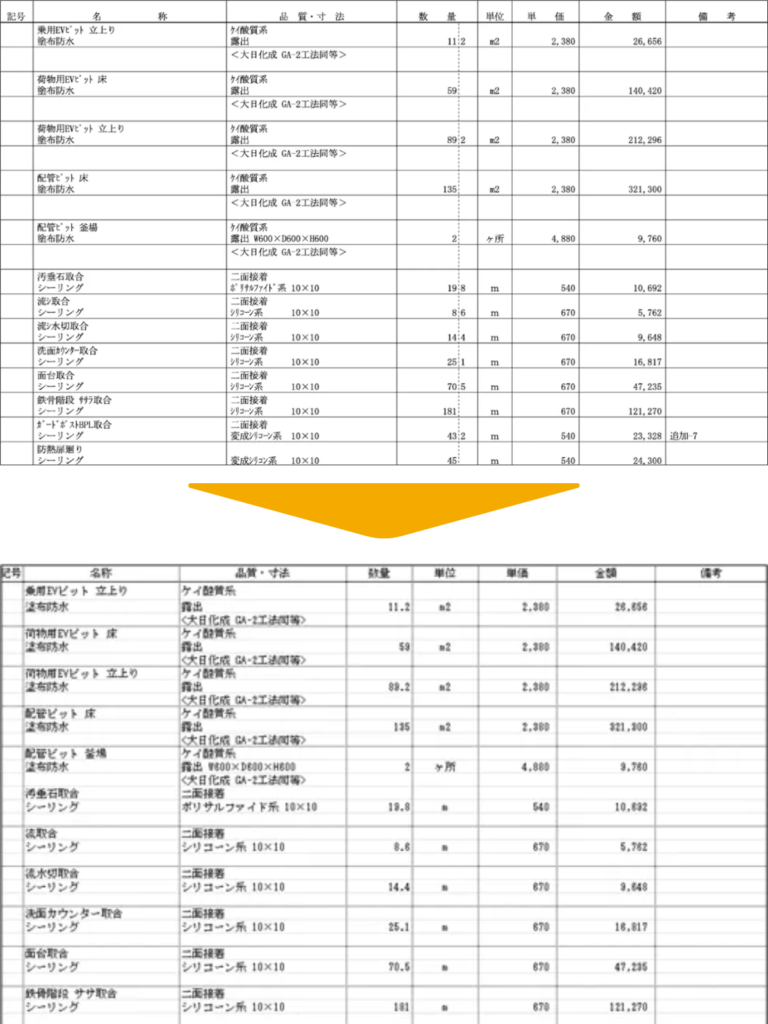
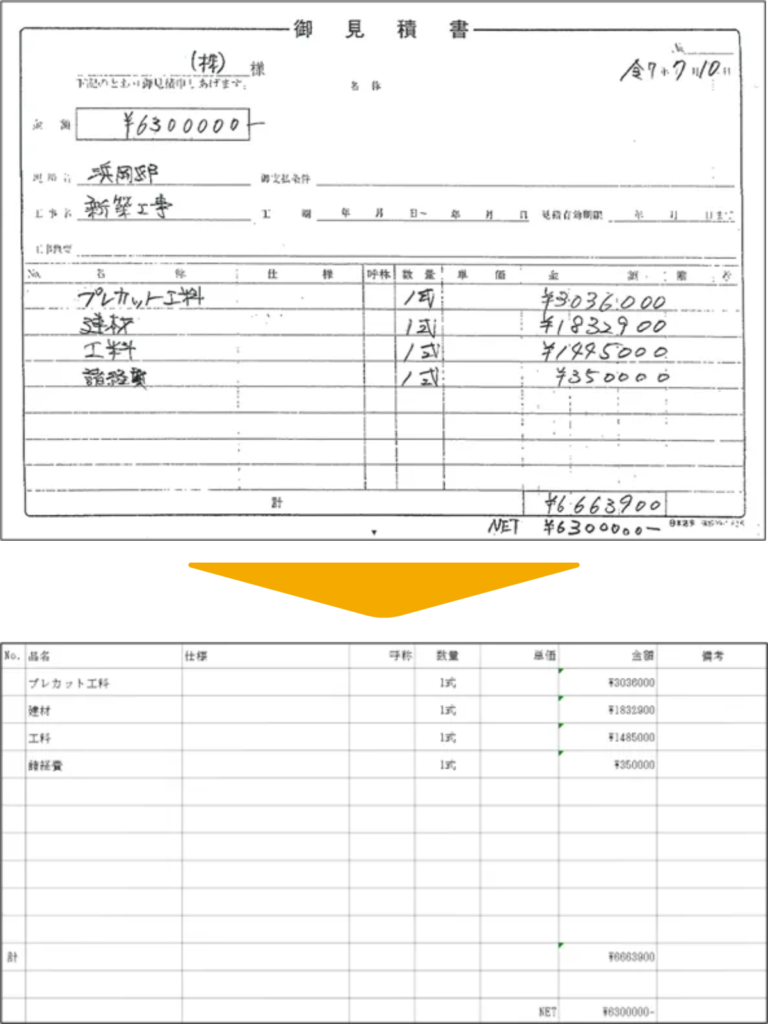
仕入業者や協力会社から届くPDF形式の見積書を、そのままExcelへ変換可能です。2~3行で1つの明細を構成するような、業界特有の複雑な書式にも対応しています。
活用事例②:手書き書類の電子化
現場で作成・スキャンされた手書きのPDF見積書も、AIが文字を認識してExcelに出力します。
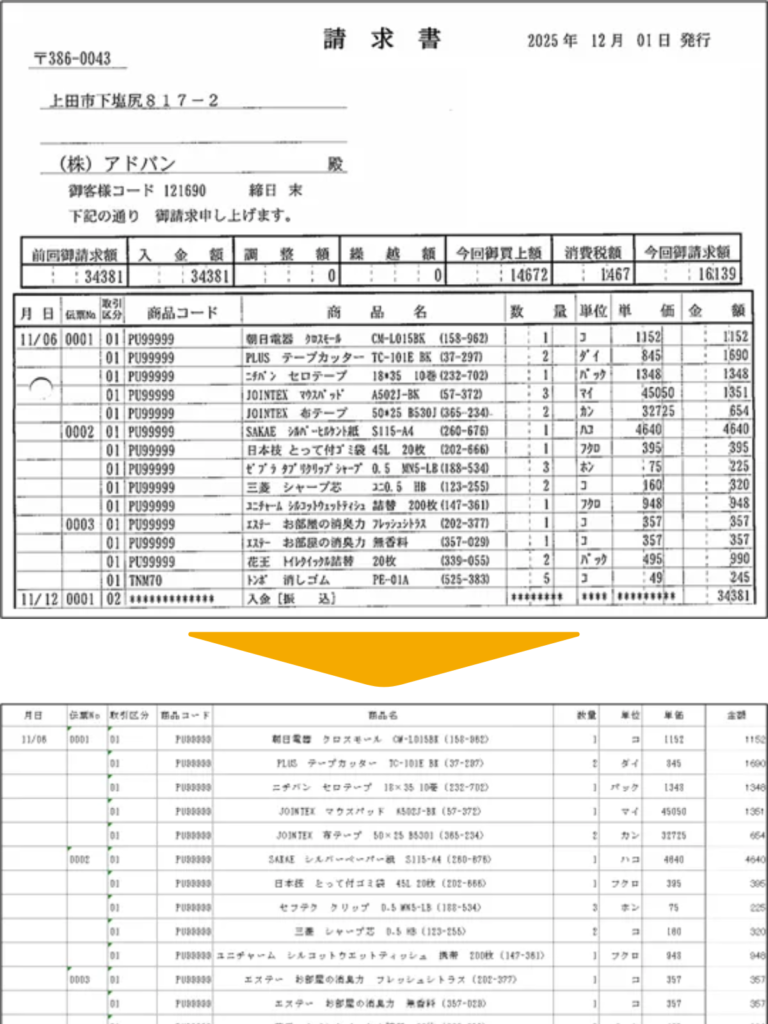
活用事例③:【経理・総務】PDF請求書の変換
仕入業者からのPDF請求書をExcel化し、経理処理をスムーズにします。
建築・土木特有の複雑な見積明細から、現場で作成された手書き書類、さらには毎月の膨大な請求書まで。「AI-OCR 佐助」なら、これらすべてを精度の高いデジタルデータへと一括変換します。これまで手入力や確認作業に消えていた時間が、本来集中すべき「価値ある業務」の時間へと変わります。
大掛かりなシステム改修は不要。まずは貴社の実際の書類で、驚きの変換精度を体感してみてください。
PDF見積 AI変換システム「AI-OCR 佐助」の詳細・無料お試しはこちら
PDFからExcelに変換するためのまとめ
PDFからExcelへの変換で文字化けが起こる背景には、フォントの互換性や埋め込み設定、環境依存文字の扱いなど複数の要因があります。
対策としては、変換前にフォント状態を確認し、適切なツールや手法を選択することが重要です。Adobe Acrobatによる変換やフォント埋め込み、Word経由の作業は有効な手段といえます。また、他人から受け取ったPDFでは修復や表構造の整理も有効です。状況に応じた方法を選ぶことで、文字化けを抑えた変換につながります。
PDFをExcelに変換する業務は、多くの企業で日常的に行われていますが、変換後の文字化けやレイアウト崩れに悩まされているケースも少なくありません。特に、見積書や請求書のように項目構成が複雑な帳票では、変換後に手作業で修正する手間が発生し、かえって業務負担が増えてしまうこともあります。
株式会社アドバンが提供する「AI-OCR佐助」は、PDF内の文字を単純に読み取るのではなく、文脈を理解しながらExcelデータへ変換する仕組みを採用しています。
既存の変換ツールで課題を感じている企業にとって、業務効率化を見直す一つの選択肢といえるでしょう。
【アドバンが提供するサービス一覧】
- 【新商品!】PDF見積 AI変換システム「AI-OCR 佐助」
- 建築見積ソフト「Kensuke Neo」
- 仕上積算ソフト「Neo仕上」
- 工事原価計算ソフト「Neo原価」
- RC躯体積算ソフト「松助くん」
- 作業日報管理ソフト「Neo日報」
- ワークフロー管理ソフト「ネオ ワーク」
関連記事



無料お試しについて
- ✔アドバンのすべての製品の機能
- ✔従業員が簡単に操作できそうか
- ✔自社の管理方法に合う設定が可能か

株式会社アドバン代表取締役社長
「建設関連ソフトを通して世の中に貢献する」がモットーです。
創業から20年以上、重要な業務である積算や見積書作成などの効率化・高精度化に貢献したいとの思いで、建設業に特化したシステムの開発に取り組んできました。
すべてのソフトで無料で使用評価をいただくことが可能であり、ほとんどのお客様に十分納得をいただいたうえで、システムを導入していただいています。