

OCRでPDFをExcelに変換する方法!初心者でも簡単に実現
PDFをExcelに変換するには、OCR(光学文字認識)機能を活用する方法が有効です。特にスキャンしたPDFや画像形式のPDFは、OCRによって文字データとして読み取り・変換できます。
本記事では、OCRの基本的な仕組みから、Adobe AcrobatやオンラインツールなどをつかったPDF→Excel変換の具体的な手順、さらにうまく変換できない場合の対処法まで、わかりやすく解説します。
スキャンPDFのデータ化や入力作業の効率化を検討しているビジネスパーソン・事務担当者の方に役立つ内容です。
OCR技術の重要性とその利点

OCR技術は、業務のデジタル化を進めるうえで欠かせない基盤技術の一つです。
以下では、ビジネスにおけるデジタル化の必要性や、OCRを活用する具体的なメリットについて順に解説します。
ビジネスでのデジタル化の必要性
ビジネスにおけるデジタル化は、業務効率や生産性を高めるために不可欠な取り組みです。紙書類をデータ化することで、検索や共有が容易になり、情報管理の負担を軽減できます。
また、データが一元管理されることで、業務の属人化を防ぎ、組織全体での情報活用が可能です。さらに、デジタル化はリモートワークとの相性も良く、場所に縛られない柔軟な働き方を支えます。
データ入力を自動化するメリット
データ入力の自動化は、業務効率を大きく向上させる有効な手段です。
OCR技術を活用すれば、紙やPDFに記載された情報を自動で読み取り、データとして取り込めます。その結果、手作業による入力時間を削減でき、担当者はより付加価値の高い業務に集中できます。また、入力ミスの発生を抑えられる点も大きな利点です。正確で一貫性のあるデータが蓄積されることで、分析や報告の品質向上にもつながります。なお、OCRにより手入力のタイプミスは減らせますが、認識誤りが起こり得るため、変換後は必ず確認・補正(目視確認やダブルチェック等)を行いましょう。
効率的なアーカイブ管理
効率的なアーカイブ管理は、情報量が増え続ける現代のビジネスにおいて重要性が高まっています。OCRを用いて書類をデジタル化することで、内容を検索可能な状態で保存することが可能です。これにより、必要な情報を迅速に取り出せる環境が整い、業務スピードの向上が期待できます。
また、PDFをExcelへ変換すれば、データ分析や集計作業が行いやすくなります。物理的な書類保管が減るため、保管スペースの削減や管理コストの見直しにも寄与します。
PDFデータの効果的な活用方法
PDFデータを効果的に活用するには、用途に応じた形式変換が重要です。
そのままでは編集しにくいPDFも、Excelに変換することで加工や分析がしやすくなります。OCR技術を利用すれば、画像化されたPDFからも文字情報を抽出でき、入力作業を省力化できます。変換後は、数値やレイアウトの崩れがないかを確認し、必要に応じて調整することが大切です。こうした工程を踏むことで、信頼性の高いデータ活用が可能になります。
PDFをExcelに変換する手順
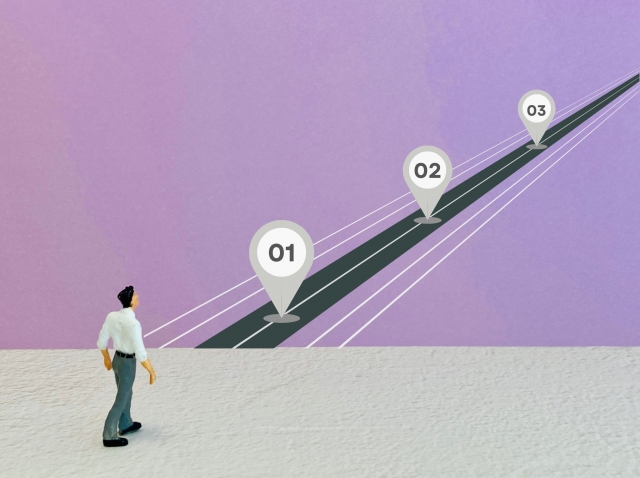
PDFをExcelに変換する手順を理解することは、業務効率化を進めるうえで重要です。
以下では、代表的な変換方法として、Adobe AcrobatやオンラインOCRツール、専用OCRソフトの活用手順を解説します。
AdobeAcrobatを使った変換方法
Adobe Acrobatを使ったPDFからExcelへの変換は、操作が分かりやすく実用的です。
まず、Adobe Acrobatで変換したいPDFファイルを開きます。
次に、メニューからエクスポート機能を選択し、出力形式としてExcelを指定します。設定後に変換を実行すると、PDF内の表や文字情報がExcel形式で書き出されるので、保存先とファイル名を指定すれば完了です。特別な知識がなくても扱いやすく、日常業務でのデータ編集や分析にすぐ活用できます。
オンラインOCRツールの活用法
オンラインOCRツールは、ソフトをインストールせずにPDFをExcelへ変換できる点が特徴です。
ブラウザ上でPDFをアップロードし、変換形式を選ぶだけで処理が完了します。Smallpdfをはじめとする、操作が直感的なサービスも多く提供されており、画像や表を含むPDFでも文字認識に対応しています。変換後はExcel形式でダウンロードできるため、すぐに編集や再利用が可能です。
専用OCRソフトでの変換手順
専用OCRソフトを使用した変換は、高精度な文字認識を求める場合に有効です。
まず、OCRソフトを起動し、対象となるPDFファイルを読み込みます。文字認識設定を確認したうえで、出力形式としてExcelを選択しましょう。変換を実行すると、PDFの内容が解析され、Excelデータとして生成されます。完了後は、表構造や数値のズレがないかを確認することで、実務で使えるデータに仕上げることが可能です。
変換エラーへの対処法

PDFをExcelに変換する際には、文字化けやレイアウト崩れなどの変換エラーが発生することがあります。
以下では、代表的なエラー別に原因と具体的な対処法を整理して解説します。
文字化けの原因と解決策
文字化けは、PDFからExcelへ変換する際に多く見られる代表的なエラーです。
主な原因は、PDFで使用されているフォントや文字コードが変換ツール側で正しく認識されないことにあります。特に日本語や記号を含む文書では発生しやすい傾向があります。対策としては、OCRや変換ツールの文字コード設定を確認し、適切な形式を選択することが重要です。また、高機能なソフトを使用することで認識精度を高められます。変換後の内容確認と必要な修正も、安定した運用には欠かせません。
関連記事:PDFをExcelに変換して文字化けする原因と対処法を解説
表のレイアウト崩れを防ぐ方法
表のレイアウト崩れは、PDFをExcelに変換する際に起こりやすい問題の一つです。
防止するためには、まず変換前のPDF構造を確認し、表の配置が整っているかを把握することが大切です。セル間の余白が不均一だったり、文字が密集していたりすると、認識精度が下がります。また、OCRツールの表認識設定を有効にすることで、レイアウト保持率が向上します。変換後はExcel上でセル調整や結合を行い、最終的に見やすい形式へ整えることが効果的です。
画像PDFが認識されないときの対処法
画像PDFは文字情報を含まないため、そのままでは正確に変換できない場合があります。この場合、OCR機能を備えたツールを使用することが前提となります。まず、利用しているソフトが画像PDFに対応しているかを確認しましょう。
次に、スキャン時の解像度が低い場合は認識精度が下がるため、300dpi以上での再スキャンが推奨されます。それでも改善しない場合は、画像の明るさやコントラスト調整、不要部分のトリミングを行うことで、文字認識率の向上が期待できます。

AI技術を活用した入力ソリューション
AI技術を活用した入力ソリューションは、業務効率化を進めるうえで注目されています。
以下では、AIによる文字認識の特長や、レイアウト自動調整がもたらすメリットについて解説します。
AIによる高精度な文字認識の利点
AIによる文字認識は、従来のOCRと比べて高い精度を実現できる点が大きな特徴です。誤認識が減ることで、変換後の修正作業を最小限に抑えられます。また、AIは学習機能を備えており、利用を重ねることで特定の用語や書式にも適応できるとされており、業務に即したデータ処理が可能となります。さらに、多言語対応が進んでいるため、海外文書を扱う場面でも活用しやすい点がメリットです。
レイアウト自動調整のメリット
レイアウト自動調整は、PDFからExcelへの変換時に役立つ機能です。PDF特有の固定レイアウトを、Excelで扱いやすい表形式へ自動で整えられます。行や列が整理されることでデータの確認や分析がスムーズになり、手動での修正作業が減るため、作業時間の短縮にもつながります。特に大量データを扱う業務では、生産性向上を支える重要な機能といえるでしょう。
データ分類の自動化について
データ分類の自動化は、大量の情報を扱う企業ほど効果が大きい取り組みです。手作業での分類は時間がかかるうえ、入力ミスや分類漏れが起こりやすくなります。OCRは、文書内の文字情報を読み取り、必要な項目を自動で抽出するのにも役立ちます。請求書や契約書などから特定項目を拾い、Excelへ整理した形で出力することも可能です。
その結果、入力や整理の負担が軽くなり、重要業務に時間を回しやすくなります。さらに、分類ルールを統一しやすく、データの整合性を保てる点もメリットです。
関連記事:PDFをExcelに変換するコツ!AIで時短作業を実現
OCRツールの選び方は?
OCRツールを選ぶ際は、まず文字認識の精度を重視することが重要です。
PDF以外の形式に対応しているかも確認しておくと、活用の幅が広がります。操作性も重要なポイントで、直感的に使えるツールは初心者でも扱いやすい傾向があります。さらに、オンライン型か専用ソフトかを用途に応じて選ぶことで、効率的な運用が可能です。
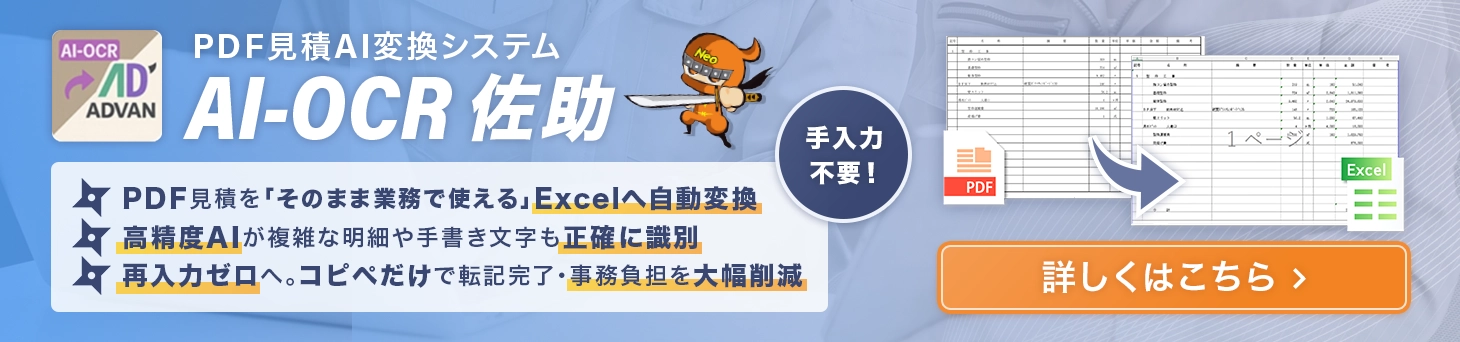
OCRツール選びで認識精度や操作性を重視するなら、アドバンの「AI-OCR 佐助」も選択肢の一つです。AIが帳票の構造や文脈を解析しながらデータ化を行うため、複雑なレイアウトのPDFでもExcelへ変換しやすく、変換後の修正作業の削減につながります。
PDFをアップロードするだけで利用できるため、日常的にPDFのデータ化業務が発生する企業にも適しています。まずは実際の書類を使って変換精度を確認してみてください。
PDF見積 AI変換システム「AI-OCR 佐助」の詳細・無料お試しはこちら
オンラインツールと専用ソフトの違いは?

オンラインツールは、インターネット環境があればすぐに利用できる手軽さが特徴です。登録不要で使えるサービスも多く、簡単な変換作業に向いています。
一方で、データを外部にアップロードするため、セキュリティ面に注意が必要です。専用ソフトは高精度な変換や大量処理に強く、業務用途に適しており、バッチ処理や細かな設定も可能です。費用やインストールの手間はありますが、安定した運用を重視する場合に適した選択肢といえるでしょう。
アドバンの「AI-OCR 佐助」でPDFからExcelへの転記を自動化!入力作業をゼロへ
PDFからExcelへの変換において、文字化けやレイアウト崩れによる手動修正に時間を取られていませんか。
アドバンが提供する「AI-OCR 佐助」は、AIが文脈を理解して読み取ることで、これらの課題を解消し、業務効率を劇的に向上させるクラウドシステムです。
驚異の精度99パーセント!AIが文脈を読み取り正確にデータ化
AI-OCR 佐助は、従来のOCRでは困難だった複雑なレイアウトの見積書も、想定値99パーセントという極めて高い精度で自動データ化します。
AIが文脈から文字を推定するため、従来ツールで課題となっていた文字化けを抑え、実務に耐えうる正確な出力を実現します。さらに、利用を重ねるほどAIが書式を自動学習し、使えば使うほど精度が向上していくのも大きな特徴です。
作業時間を1時間から5分へ!人的ミスと確認工数を大幅に削減
これまで1案件あたり1時間ほど費やしていた手入力や二重チェックの工数を、わずか5分へと劇的に短縮することが可能です。
PDFをアップロードするだけでExcel変換が完了するため、転記ミスを防止できるだけでなく、担当者は単純な入力作業から解放されます。これにより、本来集中すべき確認や判断といったコア業務に時間を割けるようになります。
建設・製造業の見積に特化!手書き書類や低コスト導入にも対応
仕入業者や協力会社から届く、業界特有の複雑な明細行を含む見積書の処理に最適化されています。
活字のPDFだけでなく、現場で作成・スキャンされた手書きの見積書や、レシート、領収書の読み取りにも幅広く対応可能です。
導入コストは月額7,500円(1セット目)からというシンプルなサブスクリプション形式で、無理なく業務のデジタル化をスタートできます。
PDF見積 AI変換システム「AI-OCR 佐助」の詳細・無料お試しはこちら
「AI-OCR 佐助」の具体的な活用事例
「AI-OCR 佐助」は、建設・製造・物流など、日々大量の「紙」や「PDF」を扱う現場で特に高い効果を発揮します。
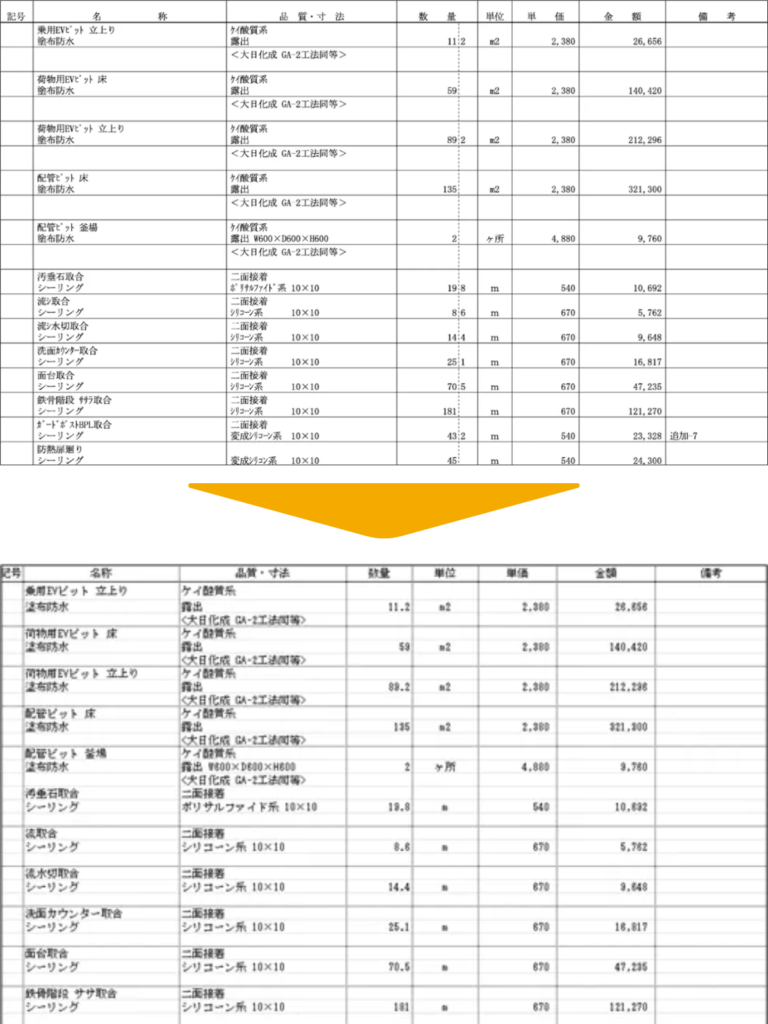
活用事例①:【建築部・土木部】での活用
仕入業者や協力会社から届くPDF形式の見積書を、そのままExcelへ変換可能です。2~3行で1つの明細を構成するような、業界特有の複雑な書式にも対応しています。
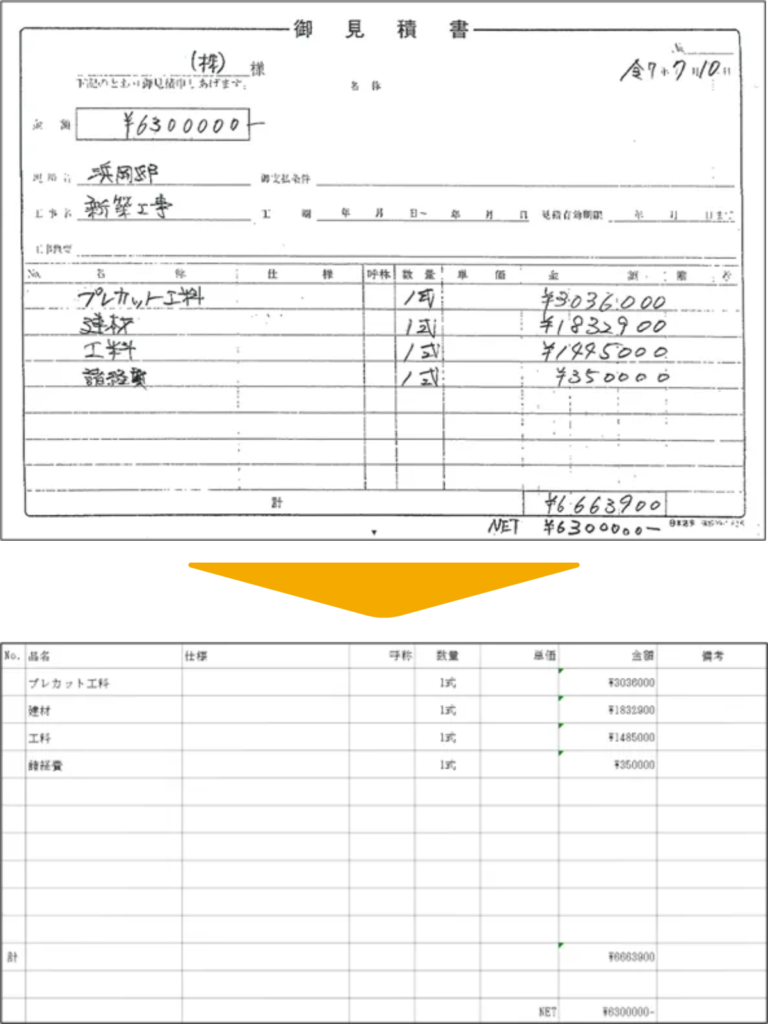
活用事例②:手書き書類の電子化
現場で作成・スキャンされた手書きのPDF見積書も、AIが文字を認識してExcelに出力します。
活用事例③:【経理・総務】PDF請求書の変換
仕入業者からのPDF請求書をExcel化し、経理処理をスムーズにします。
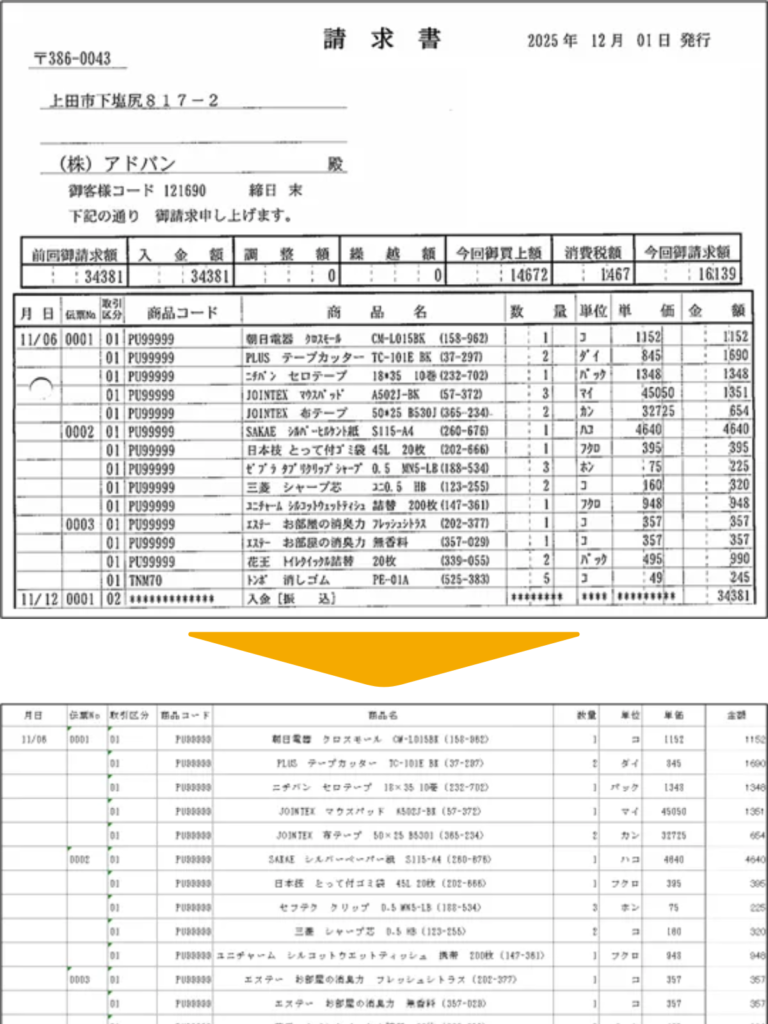
建築・土木特有の複雑な見積明細から、現場で作成された手書き書類、さらには毎月の膨大な請求書まで。「AI-OCR 佐助」なら、これらすべてを精度の高いデジタルデータへと一括変換します。これまで手入力や確認作業に消えていた時間が、本来集中すべき「価値ある業務」の時間へと変わります。
大掛かりなシステム改修は不要。まずは貴社の実際の書類で、驚きの変換精度を体感してみてください。
PDF見積 AI変換システム「AI-OCR 佐助」の詳細・無料お試しはこちら
まとめ:OCRとAIで業務効率化を実現しよう
本記事では、OCR技術を中心に、PDFからExcelへデータを変換するための考え方と具体的な方法を解説しました。PDFは編集性が低い一方、Excelに変換することで分析や再利用がしやすくなります。Adobe AcrobatやオンラインOCRツール、専用ソフトの特徴を理解し、用途に応じて使い分けることが重要です。
また、文字化けやレイアウト崩れといった変換エラーへの対処法、AIを活用した高精度な入力や自動分類のメリットも紹介しました。OCRとAIを適切に活用することで、入力作業の負担を減らし、業務全体の効率とデータ品質を高めることが可能になります。
本記事では、OCR技術を活用してPDFをExcelへ変換する方法を、Adobe Acrobat・オンラインツール・専用ソフト別に解説しました。文字化けやレイアウト崩れへの対処法、AIを活用した高精度な入力・自動分類のメリットも紹介しています。用途に合ったツール選定とAI活用で、入力業務の負担を大幅に減らせます。
まずはサービス概要ページで機能詳細をご確認ください。
【アドバンが提供するサービス一覧】
- 【新商品!】PDF見積 AI変換システム「AI-OCR 佐助」
- 建築見積ソフト「Kensuke Neo」
- 仕上積算ソフト「Neo仕上」
- 工事原価計算ソフト「Neo原価」
- RC躯体積算ソフト「松助くん」
- 作業日報管理ソフト「Neo日報」
- ワークフロー管理ソフト「ネオ ワーク」
関連記事




無料お試しについて
- ✔アドバンのすべての製品の機能
- ✔従業員が簡単に操作できそうか
- ✔自社の管理方法に合う設定が可能か

株式会社アドバン代表取締役社長
「建設関連ソフトを通して世の中に貢献する」がモットーです。
創業から20年以上、重要な業務である積算や見積書作成などの効率化・高精度化に貢献したいとの思いで、建設業に特化したシステムの開発に取り組んできました。
すべてのソフトで無料で使用評価をいただくことが可能であり、ほとんどのお客様に十分納得をいただいたうえで、システムを導入していただいています。