

PDFをExcelに変換するコツ!AIで時短作業を実現

PDFからExcelへの変換は、業務効率を高めるうえで欠かせない作業です。 PDFは閲覧や共有に適した形式である一方、編集や集計には向いていません。Excelへ変換することで、数値の計算やデータ分析、資料作成がスムーズに行えるようになります。
本記事では、PDFをExcelに変換する理由から基本手順、AIを活用したメリット、変換時の注意点までを体系的に解説し、実務で失敗しないためのポイントを整理します。
PDFからExcelへの変換が必要な理由
PDFからExcelへの変換は、固定された情報を業務で 活用しやすいデータに整えるために行います。
まずは、変換する大きな理由を見ていきましょう。
データ編集の柔軟性を高める
PDFからExcelに変換することで、データ編集の自由度は大きく向上します。PDFはレイアウトが固定されているため、一部の数値修正や項目追加でも手間がかかりがちです。
一方、Excelではセル単位での編集が可能となり、必要な情報の追加・削除や並び替えを簡単に行えます。関数や計算式を使えば、集計や再計算も自動化でき、作業負担を軽減できます。
業務効率化に役立つ活用法
PDFをExcelに変換することで、日常業務の効率化につながります。Excel上でデータを扱えるようになると、計算処理やグラフ作成をスムーズに行えるため、手入力の手間を削減できます。集計機能やピボットテーブルを活用すれば、大量のデータから必要な情報を素早く把握することが可能です。また、Excelは共有や共同編集にも適しており、チーム内で同じデータを確認しながら作業を進めやすくなります。
その結果、確認や修正のやり取りが減り、意思決定のスピード向上にも貢献するでしょう。なお、PDF→Excel変換により再入力を減らせる場合は多いものの、PDFの種類やレイアウトによっては変換後に確認や修正が必要になるケースもあります。
PDFをExcelに変換する基本手順

PDFをExcelに変換する手順はシンプルですが、事前に流れを把握しておくと作業を進めやすくなります。
以下では、ツール選びの考え方や無料・有料の違いなど、変換をスムーズに進めるためのポイントを解説します。
変換ツールの選び方
PDFをExcelに変換する際は、目的に合ったツール選びが欠かせません。
大量データを扱う場合は、一括変換や処理速度に優れたツールが適しています。また、表や数値が多いPDFでは、変換精度の高さが業務効率を左右します。操作画面が分かりやすいツールであれば、初めてでも迷わず利用できます。加えて、問い合わせ対応などのサポート体制が整っているかも確認しておくと安心です。
無料ツールと有料ツールの違い
無料ツールと有料ツールには、それぞれ異なる特徴があります。無料ツールは手軽に使える一方で、変換回数や機能に制限が設けられている場合があります。
一方、有料ツールは高精度な変換や複雑な表への対応が可能です。AIを活用した機能により、レイアウト崩れを抑えられるともいわれています。変換頻度や業務利用の有無を踏まえ、自分に合ったツールを選ぶことが重要です。
関連記事:PDFをExcelに変換する方法とは?一括操作や文字化けへの対策も解説
AIを活用したPDFからExcelへの変換のメリット
AIを活用したPDFからExcelへの変換は、業務効率を高める有効な手段です。
以下では、精度向上や時間短縮といった具体的なメリットについて詳しく解説します。
AIによる精度の向上
AIを活用した変換では、PDF内の構造を理解したうえでデータを抽出できるため、変換精度の向上が期待できます。従来の手作業では、入力ミスや転記漏れが発生しやすく、データ量が増えるほどリスクも高まります。AIツールは表やレイアウトを自動認識し、必要な情報をExcelへ反映することが可能です。
その結果、修正作業の削減につながり、データの信頼性向上も期待できるでしょう。正確なデータ管理は、業務判断の質を高めるうえでも重要な要素です。
自動化による時間短縮
AIを活用したPDFからExcelへの変換は、作業時間の大幅な短縮につながります。自動化された処理により、繰り返し行う入力作業や確認作業を省くことが可能です。大量ページのPDFであっても、AIが必要な情報を短時間で抽出できるため、作業負担の軽減が期待できるでしょう。
その結果、換作業に使っていた時間を、確認や判断などの業務へ回しやすくなります。時間短縮と同時に効率化を実現できる点は、AI変換の大きなメリットです。
関連記事:PDFをExcelに変換するコツ!AIで時短作業を実現

変換時に注意すべきポイント

PDFからExcelへ変換する際は、あらかじめ以下のような注意点を把握しておくことが重要です。
フォーマットの保持と崩れの回避
PDFをExcelに変換する際は、フォーマットをどこまで再現できるかが重要なポイントです。表やグラフを含むPDFでは、行や列のズレ、セル結合の崩れが起こると編集や分析に支障が出ます。そのため、変換ツールはレイアウト再現性の高いものを選ぶことが大切です。特にAI対応ツールは、配置や構造を自動認識できるため、崩れを抑えやすい傾向があります。変換後は、セル結合や文字位置、書式に問題がないか必ず確認し、必要に応じて微調整を行いましょう。
データの正確性を確認する方法
PDFからExcelへ変換した後は、データの正確性を必ず確認する必要があります。まずは元のPDFと見比べ、数値や日付、文字情報が正しく反映されているかを目視で確認します。
次に、Excelの関数や集計機能を使い、合計値や件数に不整合がないかをチェックすると効果的です。また、ツールによって変換結果が異なる場合もあるため、重要なデータは複数ツールで比較する方法も有効です。こうした確認を行うことで、データを正確に活用しやすい状態に整えられます。
変換後のデータが崩れる原因は?
変換後にデータが崩れる主な原因は、PDFとExcelの構造の違いにあります。PDFは印刷や表示を前提とした形式で、文字や画像の位置が固定される仕組みです。
一方、Excelはセル単位で構成されるため、変換時にレイアウトが正しく再現されない場合もあるようです。特に表やグラフ、セル結合が多いPDFでは、配置ズレが発生しやすい傾向があります。これを防ぐには、再現性の高いツールを選び、変換後に必ず内容を確認することが重要です。
関連記事:PDFをExcelに変換する方法とは?一括操作や文字化けへの対策も解説
AIツールの選び方のポイント
AIツールを選ぶ際は、いくつかの基準を比較して判断しましょう。
まず重視したいのは変換精度で、複雑な表や数値を正確に再現できるかがポイントになります。
次に、操作性も重要で、直感的に使えるツールであれば作業負担を減らせます。加えて、トラブル時に対応できるサポート体制や、価格と機能のバランスも確認しましょう。これらを比較することで、自分の用途に合ったAIツールを選びやすくなります。
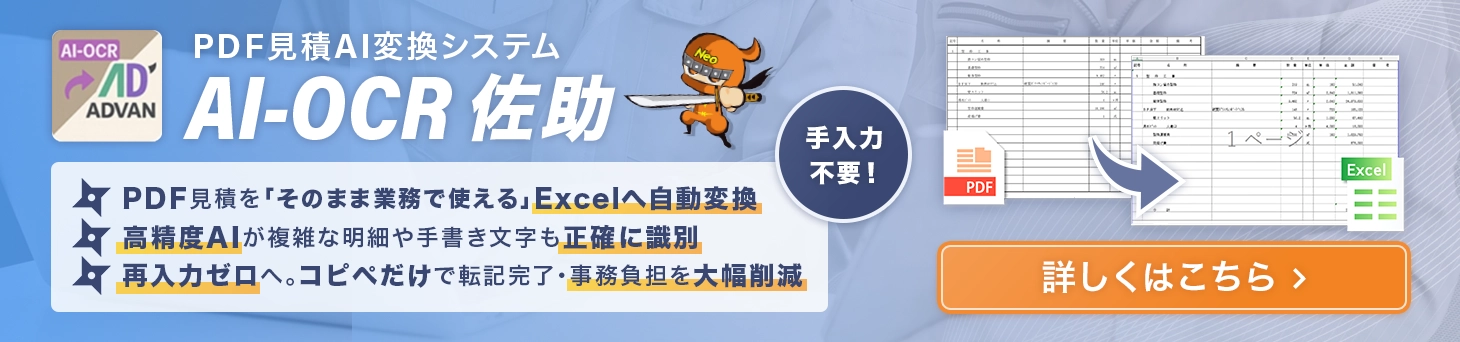
AIツールの選定で精度や操作性を重視するなら、アドバンの「AI-OCR 佐助」も選択肢の一つです。AIが帳票の構造や文脈を解析しながらデータ化を行うため、複雑なレイアウトのPDFでもExcelへ変換しやすく、変換後の修正作業の削減につながります。
PDFをアップロードするだけで利用できるシンプルな操作性も特長で、PDF見積書や請求書のデータ化業務を効率化したい企業にも適しています。まずは実際の書類を使って変換精度を確認してみてください。
PDF見積 AI変換システム「AI-OCR 佐助」の詳細・無料お試しはこちら
アドバンの「AI-OCR 佐助」でPDF見積書のExcel変換を効率化
AI技術の発達により、PDFからExcelへの変換精度は効率化しやすくなっています。
しかし、ビジネスの実務、特に建設業や製造業における複雑な見積書や請求書のデータ化においては、依然としてレイアウト崩れや誤認識による修正作業が負担となっているのが現状です。
アドバンが提供する「AI-OCR 佐助」は、AIが単なる文字認識にとどまらず、文脈を理解して読み取ることで、これまで困難だった「手入力作業ゼロ」を追求したクラウドシステムです。
変換精度99%(想定値)!AIが文脈を読み取り複雑なレイアウトも正確に再現
「AI-OCR 佐助」は、従来のOCRでは対応が難しかった複雑なレイアウトの見積書も、想定値99%という極めて高い精度で自動データ化します。
AIが文章の文脈から文字を推定するため、これまでのツールで課題となっていた文字化けを抑え、実務に耐えうる正確な出力を実現します。さらに、利用を重ねるほどAIが書式を自動学習していくため、使えば使うほど自社の業務に最適化された精度へと進化するのが大きな特徴です。
1案件1時間をわずか5分に短縮!転記作業の自動化で人的ミスを徹底排除
これまで担当者が数時間かけて行っていたPDFからの転記や二重チェックの工程を、わずか数分へと劇的に短縮することが可能です。
1案件あたりの作業時間を1時間から5分にまで削減できるため、担当者は単純な入力作業から解放され、より付加価値の高い「確認」や「判断」といったコア業務に集中できる環境が整います。PDFをアップロードするだけでExcel変換が数秒で完了するため、転記ミスを防ぎ、データの信頼性向上にも直結します。
建設・製造業の帳票に特化!手書き書類やレシートのデータ化にも幅広く対応
仕入業者や協力会社から届く、業界特有の複雑な明細行を含む見積書の処理に最適化されています。
活字のPDFだけでなく、現場で作成・スキャンされた手書きのPDF見積書や、レシート、領収書の読み取りにも幅広く対応可能です。
導入コストは1セット目月額7,500円(税別)からというシンプルなサブスクリプション形式で、大掛かりなシステム改修を必要とせず、日常業務のムダを省くところからDXをスタートさせたい企業にとって最適な選択肢となります。
PDF見積 AI変換システム「AI-OCR 佐助」の詳細・無料お試しはこちら
「AI-OCR 佐助」の具体的な活用事例
「AI-OCR 佐助」は、建設・製造・物流など、日々大量の「紙」や「PDF」を扱う現場で特に高い効果を発揮します。
活用事例①:【建築部・土木部】での活用
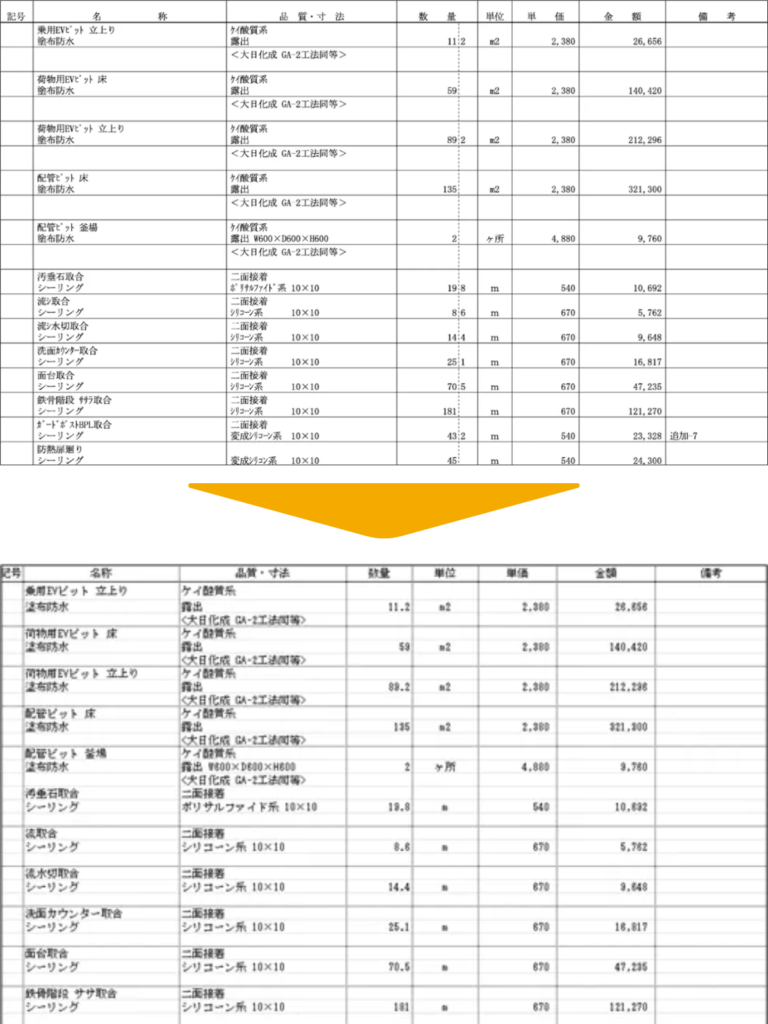
仕入業者や協力会社から届くPDF形式の見積書を、そのままExcelへ変換可能です。2~3行で1つの明細を構成するような、業界特有の複雑な書式にも対応しています。
活用事例②:手書き書類の電子化
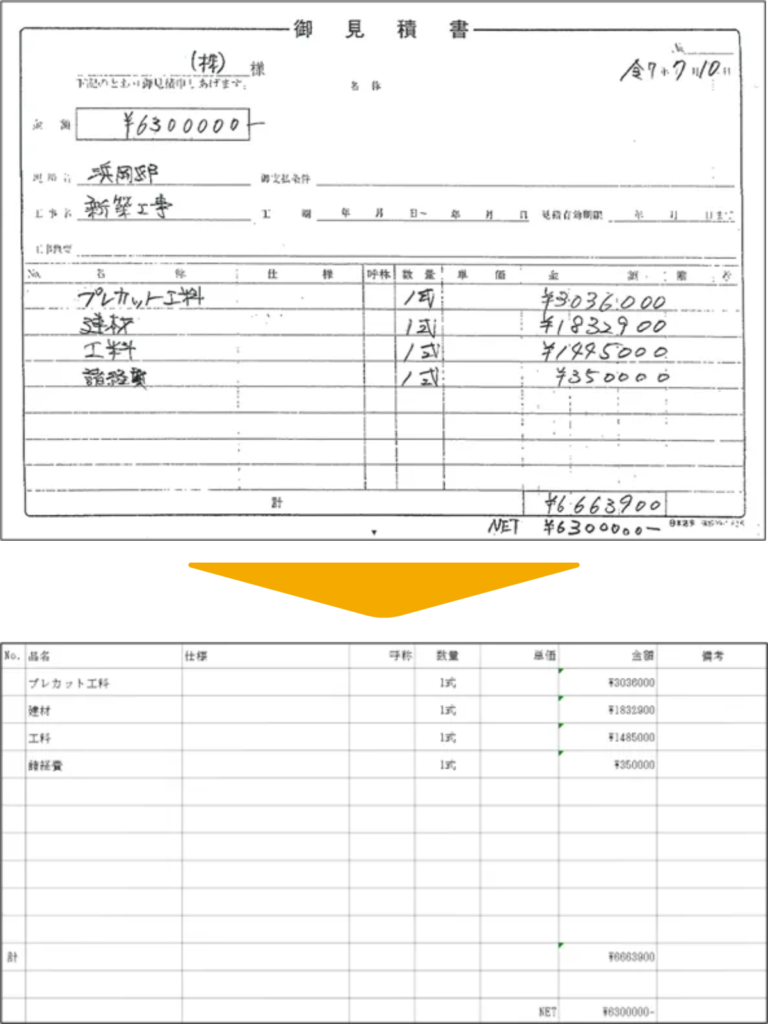
現場で作成・スキャンされた手書きのPDF見積書も、AIが文字を認識してExcelに出力します。
活用事例③:【経理・総務】PDF請求書の変換
仕入業者からのPDF請求書をExcel化し、経理処理をスムーズにします。
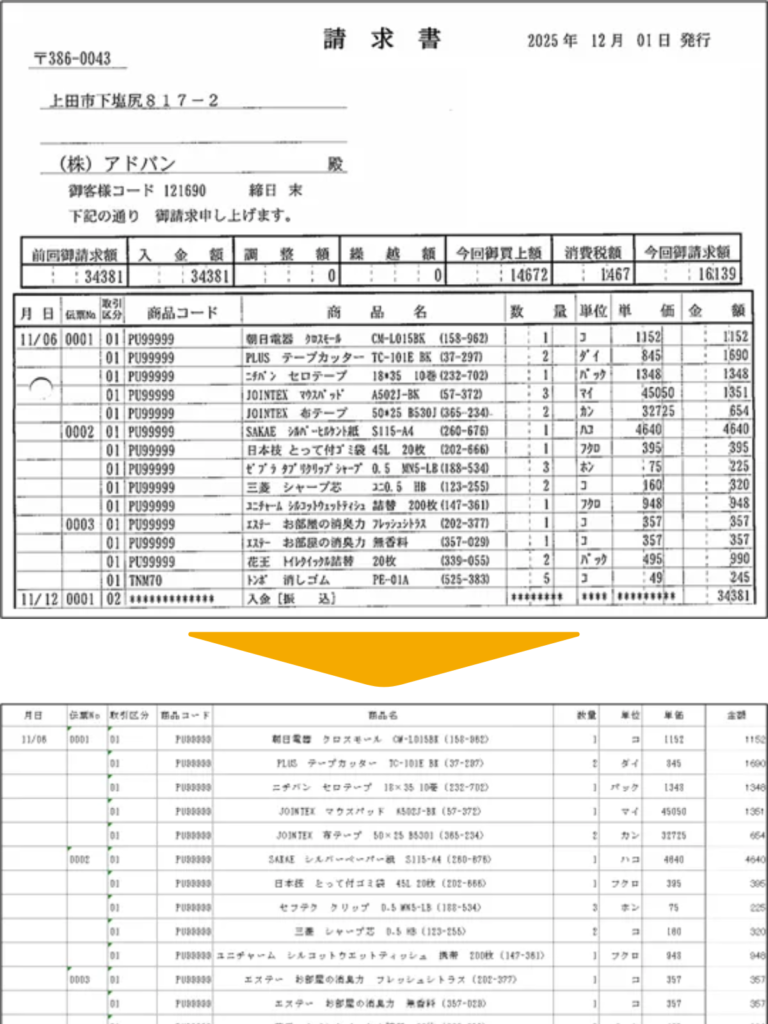
建築・土木特有の複雑な見積明細から、現場で作成された手書き書類、さらには毎月の膨大な請求書まで。「AI-OCR 佐助」なら、これらすべてを精度の高いデジタルデータへと一括変換します。これまで手入力や確認作業に消えていた時間が、本来集中すべき「価値ある業務」の時間へと変わります。
大掛かりなシステム改修は不要。まずは貴社の実際の書類で、驚きの変換精度を体感してみてください。
PDF見積 AI変換システム「AI-OCR 佐助」の詳細・無料お試しはこちら
PDFをExcelに変換するコツ
PDFをExcelに変換する際は、目的に合ったツール選びと変換後の確認が重要です。編集や分析を前提とする場合は、変換精度やフォーマット保持に優れたツールを選ぶことで、修正作業を最小限に抑えられます。特にAI対応ツールは、表構造の認識精度が高く、作業時間の短縮を図れます。変換後は必ず数値やレイアウトを確認し、必要に応じて調整することで、正確で再利用しやすいデータを活用できるようになります。PDFをExcelへ変換する際、AIを活用した変換技術は、精度と効率の両立が期待できます。特に表構造が複雑なPDFや、大量データを扱う業務では、AIによる自動認識が作業負担の軽減につながります。PDFをExcelにAIで変換することで、レイアウト崩れや転記ミスを抑え、より実務に適したデータ管理が可能です。業務効率化やDX推進を検討している場合は、AI技術を活かした変換サービスの導入を検討してみるとよいでしょう。
【アドバンが提供するサービス一覧】
- 【新商品!】PDF見積 AI変換システム「AI-OCR 佐助」
- 建築見積ソフト「Kensuke Neo」
- 仕上積算ソフト「Neo仕上」
- 工事原価計算ソフト「Neo原価」
- RC躯体積算ソフト「松助くん」
- 作業日報管理ソフト「Neo日報」
- ワークフロー管理ソフト「ネオ ワーク」
関連記事



無料お試しについて
- ✔アドバンのすべての製品の機能
- ✔従業員が簡単に操作できそうか
- ✔自社の管理方法に合う設定が可能か

株式会社アドバン代表取締役社長
「建設関連ソフトを通して世の中に貢献する」がモットーです。
創業から20年以上、重要な業務である積算や見積書作成などの効率化・高精度化に貢献したいとの思いで、建設業に特化したシステムの開発に取り組んできました。
すべてのソフトで無料で使用評価をいただくことが可能であり、ほとんどのお客様に十分納得をいただいたうえで、システムを導入していただいています。