

PDFをExcelに変換する方法とは?一括操作や文字化けへの対策も解説

PDFをExcelへ変換するには、コピー&ペーストやオンラインツール、OCRソフトなどの方法があります。PDFの種類によって適した方法が異なるため、用途に応じて選ぶことが重要です。
本記事では、パソコン・スマートフォンでの具体的な変換手順をはじめ、文字化けや表崩れといったトラブルへの対処法、無料・有料ツールの違いまでを幅広く解説しています。
PDFのデータをExcelで編集・集計できるようにしたいと考えているビジネスパーソンや、日常業務でPDF変換の手間を減らしたい方にとって、役立つ内容です。
PDFをExcelに変換する基本知識
PDFをExcelに変換する基本知識を理解しておくことで、データの管理や分析を効率的に進めやすくなります。
以降では、変換の可否や注意点、具体的な方法について順に解説します。
PDFからExcelへの変換は可能?
PDFからExcelへの変換は、多くのケースで対応できます。
PDF内に表形式のデータが含まれている場合、専用ツールやオンラインサービスを利用することで、Excelのセル構造として取り込めます。
請求書や報告書などの数値データをExcelに移すことで、集計や編集が行いやすくなります。
ただし、スキャン画像として保存されたPDFでは、OCR機能を使った文字認識が必要になる場合があります。
変換精度はPDFの構造や使用ツールによって左右されるため、用途に合った方法を選ぶことがポイントです。
変換のメリットと注意点
PDFをExcelに変換する最大のメリットは、データの編集性と再利用性が高まる点です。
数値の計算や並べ替え、分析作業を効率化できるため、業務の手間を減らしやすくなります。
一方で、変換後にレイアウトが崩れたり、数値や文字が正確に反映されない場合もあります。
特に複雑な表や罫線が多いPDFでは、確認と調整が欠かせません。
変換後は必ず内容をチェックし、必要に応じて修正しましょう。
パソコンでPDFをExcelに変換する方法
パソコンを使ったPDFからExcelへの変換は、業務利用でも一般的な方法です。
以下では代表的な変換手段を紹介します。
簡単コピペでPDFをExcelに変換
PDFの表を手早くExcelに移すなら、コピー&貼り付けが最も簡単です。
PDFを開いて必要な表をドラッグで範囲選択し、コピーした内容をExcelのセルに貼り付けるだけでデータ化できます。
ただし、列がずれたり改行が混ざってセルが分割されたりすることがあります。
貼り付け後は区切り位置や数値・日付形式を確認し、必要に応じて整えると扱いやすくなります。
画像PDFや複雑な帳票では崩れやすいので、その場合は変換ツールも検討しましょう。
Wordを使ってPDFをExcelに変換
Wordを使うと、PDFを編集可能な形式に変換したうえでExcelへ移せます。
PDFをWordで開くと自動的に変換され、表や文章をそのまま扱える点が特徴です。
内容を確認した後、必要な範囲をコピーしてExcelに貼り付けることでデータ化できます。
ただし、表構造の崩れや数値・日付の表示形式の変更が生じる可能性があるため、貼り付け後の確認・調整は欠かせません。
特別なソフトを使わずに試せる手軽さがメリットです。
メモ帳を活用した変換方法
PDFをExcelに変換する方法として、メモ帳を使う手段があります。
この方法は、PDFの内容が文字情報中心で、複雑な表構造を含まない場合に向いています。
PDFを開いて必要な内容をコピーし、メモ帳に貼り付けることで、余計な書式を取り除くことができます。
その後、必要に応じて内容を整理してCSV形式で保存すれば、Excelで読み込みやすくなります。
ただし表や配置は保持されないため、簡易的なデータ変換向けの方法です。
オンラインツールを利用したPDFからExcelへの変換

オンラインツールを使ったPDFからExcelへの変換は、ソフトをインストールせずに行える点が特徴です。
以下では代表的なオンラインツールの使い方を紹介します。
HiPDFでの変換手順
HiPDFは、ブラウザ上でPDFをExcelに変換できるオンラインツールです。
公式サイトにアクセスし、「PDFをExcelに変換」を選択してファイルをアップロードすると自動で処理が開始されます。
操作はシンプルで、専門的な知識がなくても直感的に利用できる点が特徴です。
一方で、変換精度はPDFの構造や表の作り方に左右されるため、ダウンロード後の内容確認は欠かせません。
軽作業や一時的なデータ変換に適した方法といえるでしょう。
iLovePDFを使った変換方法
iLovePDFを使えば、PDFをExcelに手軽に変換できます。
公式サイトにアクセスし、「PDFをExcelに変換」を選択してファイルをアップロードすると処理が開始されます。
ドラッグ&ドロップにも対応しており、操作に迷いにくい点が特徴です。
変換完了後はダウンロードリンクからExcelファイルを保存できます。
特別なソフトをインストールせずに利用できるため、急ぎの変換や一時的な作業に向いています。
Smallpdfの使い方
Smallpdfは、PDFをExcelに変換できるオンラインツールの一つです。
公式サイトにアクセスし、「PDFをExcelに変換」を選択してファイルをアップロードすると自動で処理が始まります。
操作画面がシンプルで、初めて使う人でも迷いにくい点が特徴です。
変換後はダウンロードボタンからExcelファイルを保存できます。
無料プランでも利用できますが、ファイルサイズや回数に制限があるため、用途に応じて使い分けましょう。
専用ソフトを使ってPDFをExcelに変換
高い変換精度を求める場合は、専用ソフトの利用が有効です。
以下では代表的なソフトの使い方を紹介します。
PDFelementでの変換手順
PDFelementはPDFをExcelに変換できる専用ソフトで、複雑な表を扱う場合や、変換精度を重視したい場面に向いています。
起動してPDFを開いたら、メニューの「変換」から出力形式として「Excel」を選び、保存先を指定して実行すると、データがワークシートとして書き出されます。
スキャンPDFの場合はOCRを有効にすると文字を抽出しやすくなります。
変換後は罫線や桁区切り、日付形式を確認し、必要に応じてExcel側で整えてください。
AdobeAcrobatを利用した変換
Adobe AcrobatはPDFの書き出し機能でExcelへ変換でき、レイアウトの再現性を優先したい場合に便利です。
PDFを開いたら「ファイル」から「書き出し形式」を選び、スプレッドシートのExcelを指定します。
保存先とファイル名を決めて実行すると、変換結果がワークブックとして出力されます。
ただし罫線の結合やセル分割が意図どおりにならないこともあるため、仕上げの確認は必須です。
パスワード付きPDFは事前に解除し、機密情報は利用環境と共有設定にも注意しましょう。

スマートフォンでPDFをExcelに変換する方法
スマートフォンを使ったPDFからExcelへの変換は、外出先での作業に便利です。
以下では代表的な方法を紹介します。
PDFelementモバイルの活用法
PDFelementモバイルはスマートフォン上でPDFをExcelに変換でき、外出先での急ぎの確認や共有に便利です。
アプリを起動してPDFを選択し、「変換」から出力形式としてExcelを指定すると処理が始まります。
ページ範囲を指定できる場合は、必要なページだけに絞ると変換ミスを減らせます。
一方で表の列幅や改行位置が崩れることがあるため、変換後は内容を必ずチェックしてください。
最終調整はPCのExcelで行うと作業がスムーズです。
PDFからExcelへの変換がうまくいかないときの対策

PDFからExcelへの変換がうまくいかない場合、原因を把握することが重要です。
文字化けや表崩れ、パスワード付きPDFなど、問題にはいくつかの種類があります。
原因に応じた対策を取ることで、変換精度を高めやすくなります。
ツールの変更や設定調整を行うことも有効です。
以下で代表的な対処法を解説します。
文字化けの原因と対処法
文字化けはPDFに埋め込まれたフォントや文字コード、縦書き設定などが原因で起こりやすいトラブルです。
まずは別の変換ツールを試し、文字認識方式や言語設定の切り替えができるか確認します。
スキャンPDFならOCRの言語を日本語に設定し、解像度の高い原本を用意すると改善しやすくなります。
それでも崩れる場合は、PDFを作成した側でフォント埋め込みを行う方法も有効です。
変換後は見出しや数字の欠落がないか、サンプル行で必ず検証しましょう。
関連記事:【PDFからExcelに変換】文字化けの原因と解決策を徹底解説!
表やレイアウトが崩れる場合の対応
表やレイアウトの崩れは、PDFが固定配置で文字や罫線を座標指定していることが主な原因です。
対策として、表抽出に強いツールやレイアウト保持機能のあるソフトを選ぶと再現性が上がります。
変換後はセル結合や列のズレ、改行混入を確認し、必要に応じてExcelで列幅や区切りを調整します。
複雑な帳票は一度CSVに落として整形し、最後にExcelへ読み込む手順が有効な場合もあります。
罫線より数値の正確性を優先するなど、目的に合わせて確認項目を決めておくと作業が安定します。
パスワード付きPDFの対処法
パスワード付きPDFは、そのままでは変換できないことが多いため、正しい手順で保護を解除してから作業します。
まずは正しいパスワードでPDFを開けるか確認し、許可された範囲で解除や書き出しを行います。
解除機能のある正規ソフトを使うと安全ですが、出所不明の解除ツールは情報漏えいのリスクがあります。
どうしても解除できない場合は、提供元に再発行や無保護版の提供を依頼するのが確実です。
変換後は内容欠落がないか必ず確認しましょう。
変換ツールの選び方
変換ツールは、PDFの種類と求める精度、作業頻度で選ぶことが重要です。
表中心で精度を優先するなら専用ソフト、簡易作業ならオンラインツールやコピペが向いています。
スキャンPDFを扱う場合はOCR対応の有無が必須条件になり、対応言語や認識方式も確認ポイントです。
また、ファイルサイズ制限や変換回数、保存形式、データの扱い方針、サポート体制も比較しましょう。
実際の帳票で試変換し、レイアウト再現と修正工数の少なさで判断すると失敗しにくくなります。
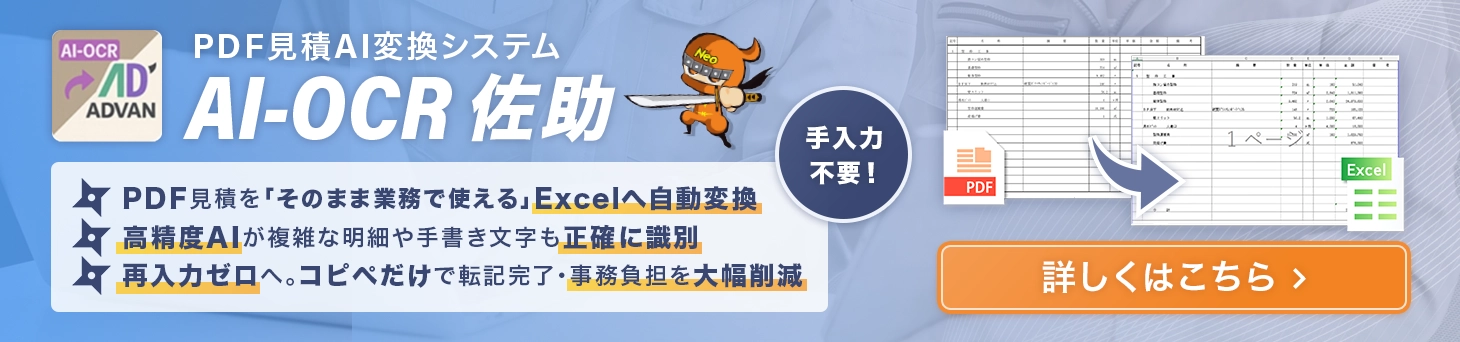
実際にツールを比較する際は、変換精度だけでなく、OCRによる手書き対応や変換後の修正工数も確認しておきたいポイントです。
アドバンの「AI-OCR 佐助」は、取引先ごとに書式が異なるPDF見積書にも対応し、Excelで活用しやすい形へデータ化できるAI-OCRサービスです。実際の帳票を使った無料お試しも利用できるため、PDFからExcelへの変換作業を効率化したい方はぜひご確認ください。
PDF見積 AI変換システム「AI-OCR 佐助」の詳細・無料お試しはこちら
無料と有料ツールの違いは?
無料ツールは手軽に試せる一方で、変換回数やファイルサイズ、機能に制限があることが一般的です。
表の再現性が不安定なほか、OCRや一括処理、詳細設定に対応していない場合もあります。
有料ツールは変換精度や機能が充実し、サポートやセキュリティ面の選択肢も広がります。
頻繁に業務で使うなら、作業時間と修正工数を含めた総コストで比較するのが合理的です。
まず無料で試し、要件が満たせない場合に有料へ移行すると選びやすいでしょう。
用途・PDFの種類・必要精度・取扱い情報の機密性に応じて選ぶことが推奨されます。
関連記事:PDFをExcelに変換するコツ!AIで時短作業を実現
アドバンの「AI-OCR 佐助」でPDFからExcelへの転記を自動化!手入力ゼロの業務改善へ

PDFからExcelへの変換において、従来のOCRツールでは文字化けやレイアウト崩れが発生し、結局手作業での修正に追われていませんか。
アドバンが提供する「AI-OCR 佐助」は、AIが文脈を理解して読み取ることで、これまで困難だった「手入力作業ゼロ」を目指せる最新のクラウドシステムです。
驚異の変換精度99%!AIが文脈を読み取り複雑なレイアウトも正確に再現
「AI-OCR 佐助」は、従来のOCRでは対応が難しかった複雑なレイアウトの見積書も、想定値99%という極めて高い精度で自動データ化します。
AIが文章の文脈から文字を推定するため、読みにくい文字も正確に判別可能です。また、利用を重ねるほどAIが書式を学習し、使えば使うほど精度が向上していくのも大きな特徴です。
作業時間を「1時間から5分」へ短縮!建設・製造業の見積業務に特化
特に、取引先ごとに書式がバラバラで複雑な「PDF見積書」の処理に最適化されています。これまで1案件あたり1時間ほどかかっていた転記・確認作業を、わずか5分へと劇的に短縮することが可能です。
担当者は単純な入力作業から解放され、より付加価値の高い確認や判断業務に集中できるようになります。
手書き書類にも対応!月額7,500円から導入できるシンプル設計
活字のPDFだけでなく、現場で作成された手書きの書類やレシート、領収書などのデータ化にも幅広く対応しています。
導入コストは1セット目月額7,500円(税別)からというシンプルなサブスクリプション形式で、大掛かりなシステム改修を必要とせず、日常業務の負担を即座に軽減できます。
「AI-OCR 佐助」の具体的な活用事例
「AI-OCR 佐助」は、建設・製造・物流など、日々大量の「紙」や「PDF」を扱う現場で特に高い効果を発揮します。
活用事例①:【建築部・土木部】での活用
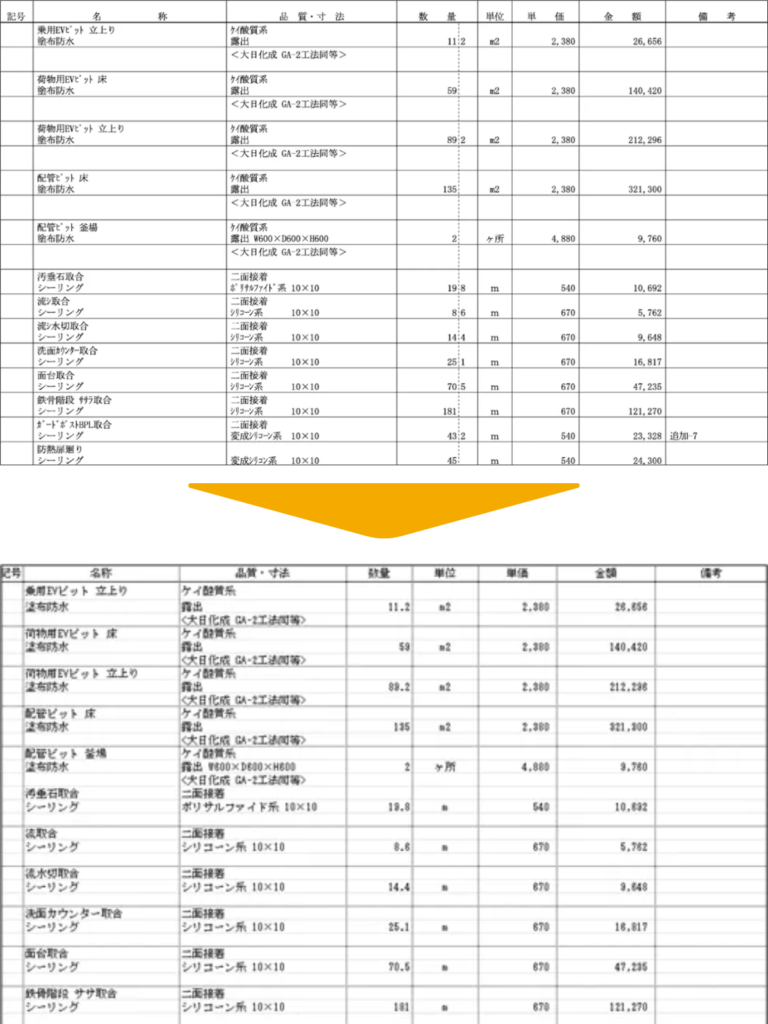
仕入業者や協力会社から届くPDF形式の見積書を、そのままExcelへ変換可能です。2~3行で1つの明細を構成するような、業界特有の複雑な書式にも対応しています。
活用事例②:手書き書類の電子化
現場で作成・スキャンされた手書きのPDF見積書も、AIが文字を認識してExcelに出力します。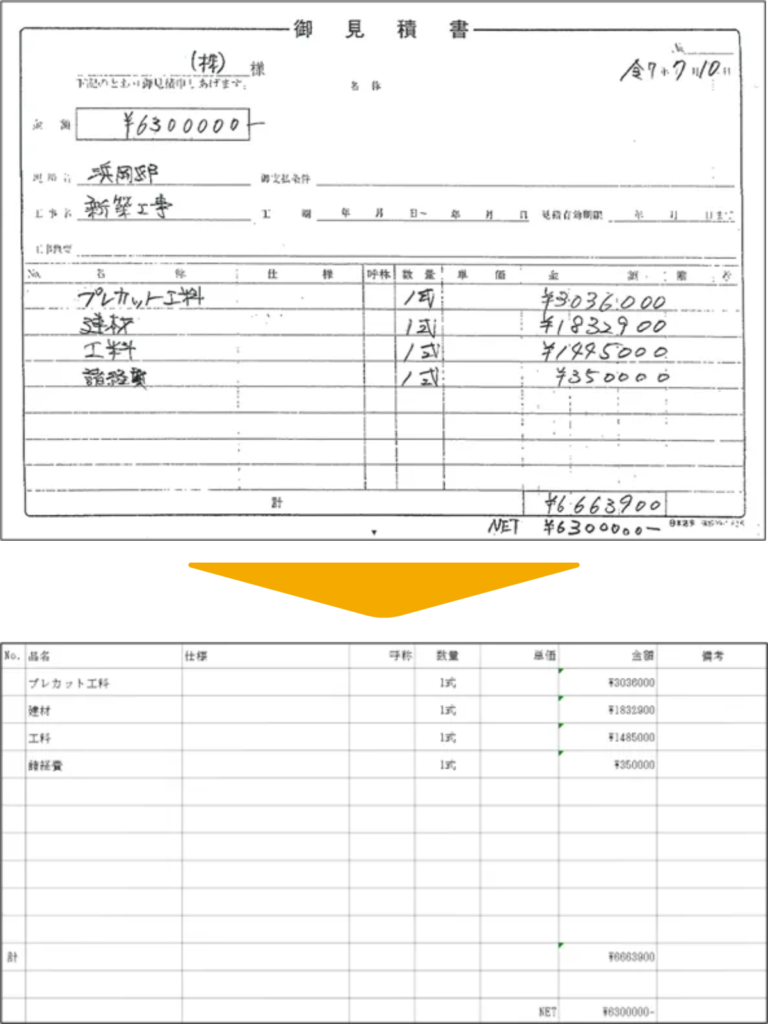
活用事例③:【経理・総務】PDF請求書の変換
仕入業者からのPDF請求書をExcel化し、経理処理をスムーズにします。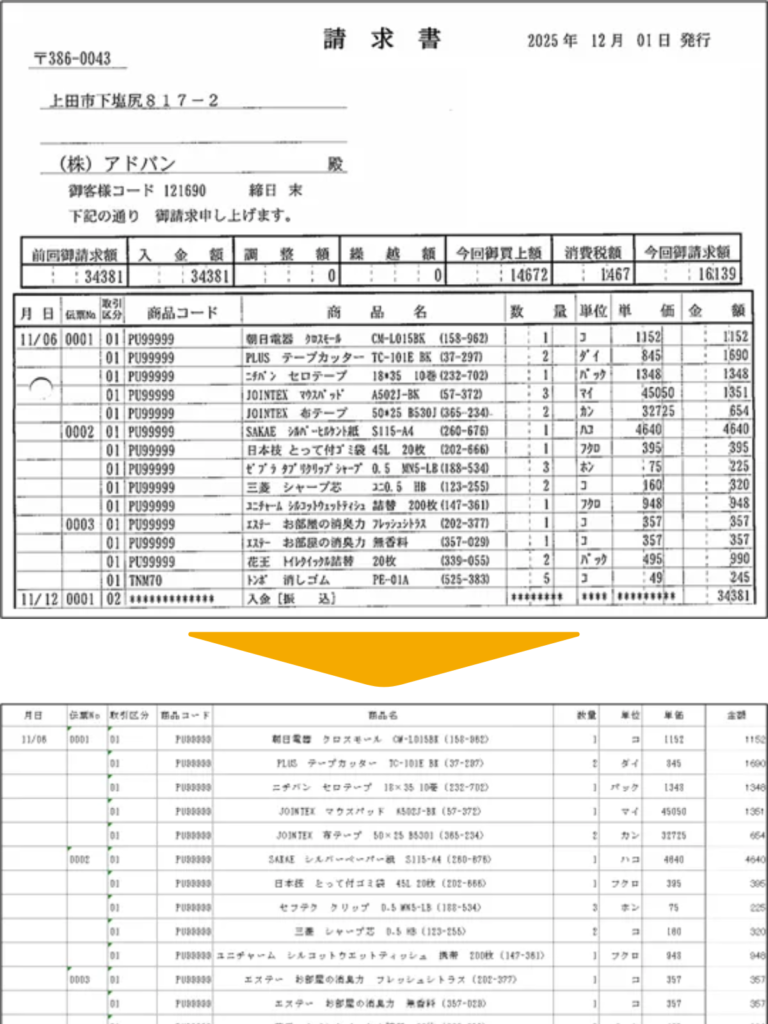
建築・土木特有の複雑な見積明細から、現場で作成された手書き書類、さらには毎月の膨大な請求書まで。「AI-OCR 佐助」なら、これらすべてを精度の高いデジタルデータへと一括変換します。これまで手入力や確認作業に消えていた時間が、本来集中すべき「価値ある業務」の時間へと変わります。
大掛かりなシステム改修は不要。まずは貴社の実際の書類で、変換精度をご確認ください。
PDF見積 AI変換システム「AI-OCR 佐助」の詳細・無料お試しはこちら
まとめ:PDFをExcelに変換する方法
PDFをExcelに変換することで、数値の編集や集計、分析作業を効率的に行えるようになります。
本文では、コピペやWordを使った手軽な方法から、オンラインツール、専用ソフト、スマートフォンでの変換手段までを解説しました。
あわせて、文字化けや表崩れ、パスワード付きPDFといったトラブルへの対策や、無料・有料ツールの違いにも触れています。
PDFの構造や作業目的に応じて方法を選び、変換後は必ず内容を確認することが、安定したデータ活用につながります。
業務効率化やデータ活用を進めるうえで、日々扱う書類の形式変換やデータ加工は欠かせません。
しかし、PDFやExcelなどのファイルを手作業で変換・整理するには、時間や手間がかかり、ミスの原因にもなりがちです。
株式会社アドバンでは、PDF・Excelをはじめとした各種データの変換や加工、業務フローに合わせた自動化支援まで、企業の実務に即したサービスを提供しています。
現場の業務内容や課題を丁寧にヒアリングしたうえで、最適な方法をご提案いたしますので、まずはお気軽にご相談ください。
【アドバンが提供するサービス一覧】



無料お試しについて
- ✔アドバンのすべての製品の機能
- ✔従業員が簡単に操作できそうか
- ✔自社の管理方法に合う設定が可能か

株式会社アドバン代表取締役社長
「建設関連ソフトを通して世の中に貢献する」がモットーです。
創業から20年以上、重要な業務である積算や見積書作成などの効率化・高精度化に貢献したいとの思いで、建設業に特化したシステムの開発に取り組んできました。
すべてのソフトで無料で使用評価をいただくことが可能であり、ほとんどのお客様に十分納得をいただいたうえで、システムを導入していただいています。