

手書き文字をデータ化したい!方法やメリット・デメリットを解説
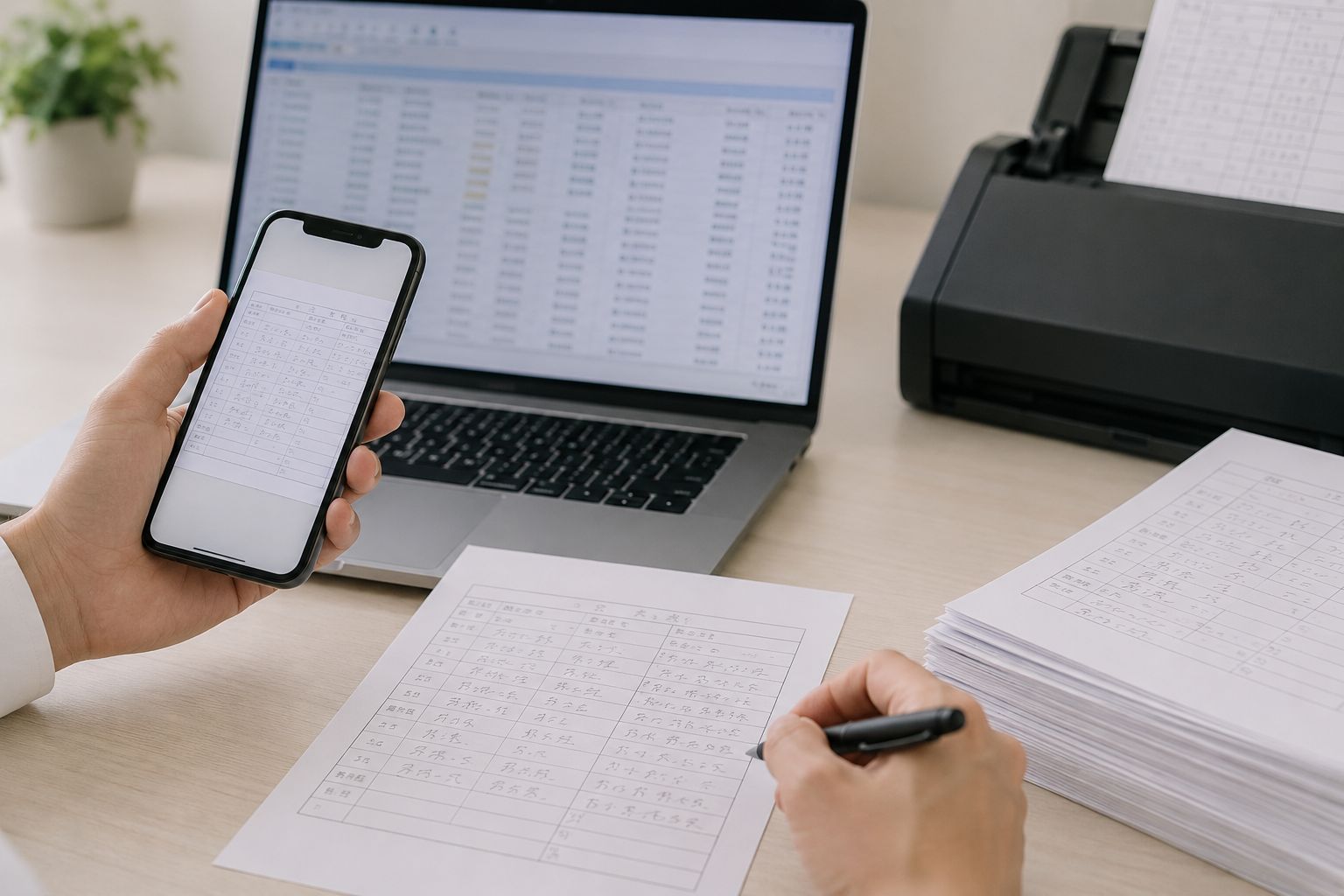
手書き文字のデータ化は、紙の申込書やアンケート、伝票などを検索・編集・集計しやすいデータへ変換する取り組みです。
手入力、入力代行、スマホアプリ、OCR、AI-OCRなど複数の方法があり、書類の量や必要な精度、予算、セキュリティによって適した選択肢は異なります。
本記事では、主なデータ化方法、導入メリットと注意点、ツールの選び方、精度を高めるコツまで分かりやすく解説していきます。
ぜひ、手書き文字をデータ化する際は参考にしてみてください。
手書き文字をデータ化する5つの方法
手書き文字をデータ化する方法には、社内での手入力、入力代行、スマホアプリ、従来型OCR、AI-OCRがあります。
書類の量、求める精度、予算、セキュリティによって適した方法は異なるものです。
ここでは、5つの方法の特徴と選ぶ際の注意点を順番に解説していきます。
社内スタッフによる手入力
社内スタッフによる手入力は、原稿を目で確認しながら必要な項目をパソコンへ入力する方法です。
独特な筆跡や例外的な記載にも対応しやすく、内容を理解しながら処理できる点が利点です。
一方、書類が多い場合は作業時間と人件費が増え、入力者による表記の違いや転記ミスも起こります。
そのため、精度を保つには、入力規則、項目名、空欄や判読不能時の処理を統一し、重要項目を別の担当者が確認する体制が必要です。
入力代行サービスへの依頼
入力代行サービスは、紙の書類や画像を外部のスタッフへ渡し、指定形式のデータへ変換してもらう方法です。
繁忙期や大量処理など、社内で人員を確保しにくい場合に活用できます。
しかし、難読文字への対応、確認回数、納品形式、料金は事業者によって異なります。
したがって、個人情報や機密情報を含む場合は、秘密保持、作業場所、再委託、データ削除、事故時の連絡体制を確認してください。
見積もり前にサンプル入力を依頼し、精度、納期、修正条件を比較すると選びやすくなります。
スマホアプリを使った変換
スマホアプリを使う方法では、手書きメモや書類をカメラで撮影し、OCR機能で文字を抽出します。
スキャナーがなくても利用でき、外出先や少量の書類をすぐにデータ化したい場合に便利です。
一方、撮影時の影、反射、傾き、手ぶれによって認識精度が下がることがあります。
また、出力形式や手書き文字への対応範囲はアプリごとに異なります。
機密書類を扱う際は、画像の保存先や利用規約も確認しましょう。
変換後は原稿と照合し、誤認識を修正してから利用してください。
従来型OCRソフトの活用
従来型OCRソフトは、印刷文字や配置が決まった帳票を読み取り、テキストや表データへ変換する用途に向いています。
対象書類が一定であれば、読み取り位置や項目を設定して安定した処理を行える場合があります。
一方、筆跡の異なる手書き文字、かすれ、斜めの画像、非定型帳票には対応しにくいでしょう。
そのため、導入時は、対象文字、対応言語、出力形式、帳票設定の手間を確認してください。
少量の実データで試し、手入力よりも修正時間を減らせるか比較することが大切です。
AI-OCRによる自動読み取り
AI-OCRは、機械学習などを活用して手書き文字やさまざまな帳票を読み取り、テキストや表形式へ変換する方法です。
大量の申込書やアンケートを処理する場合は、入力作業の省力化が可能です。
また、APIやRPAと連携し、後続システムへの登録を自動化できる製品もあります。
しかし、崩れた文字、印影の重なり、低画質の画像では誤認識が残ります。
料金だけでなく、実際の帳票に対する精度、修正画面、セキュリティ、運用支援を確認して導入しましょう。
関連記事:AI-OCRの価格相場は?おすすめ製品の料金と機能を徹底比較!
手書き文字をデータ化する4つのメリット
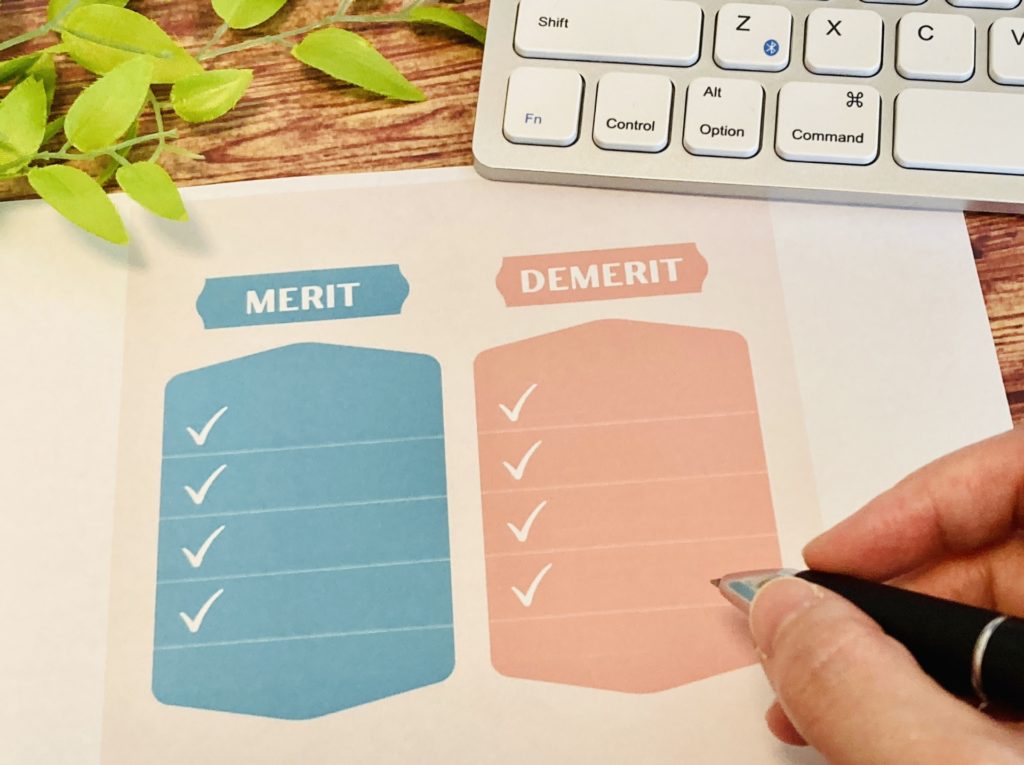
手書き文字をデータ化すると、入力負担の軽減、情報検索の迅速化、蓄積データの活用、ペーパーレス化などが期待できます。
しかし、効果は書類の量や運用方法によって異なるものです。
ここでは、導入によって得られる4つのメリットと、効果を高めるポイントを解説していきます。
入力業務の人件費と工数を抑えられる場合がある
手書き書類をOCRやAI-OCRで処理すると、内容を一項目ずつ手入力する作業を減らせる場合があります。
大量の申込書やアンケートを扱う業務では、入力時間を短縮し、担当者を確認や分析へ振り向けやすくなるでしょう。
しかし、利用料、初期設定、読み取り結果の修正にも費用と時間がかかります。
また、書類数が少ない場合や誤認識が多い場合は、手入力より負担が増える可能性もあります。
導入前後の処理時間、修正率、年間費用を測定し、総合的に効果を判断してください。
必要な情報を素早く検索できる
手書き文字を検索可能なテキストへ変換すると、氏名、日付、商品名などのキーワードから必要な情報を探しやすくなります。
紙のファイルを一冊ずつ確認する手間を減らし、過去の申込書や議事録も参照しやすくなるでしょう。
しかし、誤認識された文字は検索結果に表示されない場合があります。
また、保存場所やファイル名が統一されていなければ、データ化しても探しにくいままです。
重要項目の確認、メタデータの付与、命名規則の統一を行い、誰でも検索できる管理方法を整えましょう。
蓄積したデータをビジネスに活用できる
アンケート、申込書、日報などをデータ化して蓄積すると、集計や傾向分析、顧客管理、業務改善に活用しやすくなります。
紙では比較しにくかった期間別や属性別の情報も、表計算ソフトや分析ツールで整理できるでしょう。
しかし、入力項目や表記が統一されていないと、正確な集計が難しくなります。
また、利用目的を超えて個人情報を使わないよう、管理ルールも必要です。
データ化する項目、入力形式、利用権限を決め、必要な品質を確保してから分析へ利用してください。
ペーパーレス化とDX推進につながる
手書き書類をデータ化すると、社内システムやクラウドで共有しやすくなり、紙を参照する機会や保管スペースを減らせます。
また、データを他の業務システムと連携すれば、申請、承認、集計までの流れを見直すきっかけにもなるでしょう。
しかし、データ化しただけでDXが完了するわけではありません。
法令や契約により、原本保存が必要な書類もあります。
保存要件、業務手順、権限管理を確認し、紙とデジタルが重複する状態を避けながら段階的に移行することが大切です。
手書き文字データ化のデメリットと注意点
手書き文字のデータ化には、読み取り精度の限界、導入・運用費用、修正作業、情報管理などの課題があります。
利便性だけで選ぶと、想定以上に確認工数が増えてしまうでしょう。
ここでは、導入前に把握したい4つのデメリットと、リスクを抑えるための注意点を解説していきます。
関連記事:AIOCRとは?OCRとの違いや導入メリット、活用事例を解説
読み取り精度に限界がある
手書き文字は筆跡、大きさ、傾き、文字間隔が人によって異なるため、OCRやAI-OCRでも誤認識が発生します。
かすれ、汚れ、折れ、訂正線、印影との重なりがある原稿では、さらに精度が下がりやすいでしょう。
特に金額、氏名、住所、番号などは、誤りが後工程へ影響する可能性があります。
また、丁寧な記入や鮮明な画像を用意しても、完全な認識は保証されません。
重要項目を原稿と照合し、判読不能時の処理方法や修正担当者を決めておくことが必要です。
導入・運用コストが発生する
AI-OCRや入力代行を利用する場合は、初期設定費、月額料金、処理枚数に応じた料金、サポート費などが発生することがあります。
さらに、帳票設定、システム連携、従業員への教育、読み取り結果の確認にも工数が必要です。
くわえて、無料ツールでも、処理件数や機能が制限されていたり、修正作業が増えたりする場合があります。
料金表だけで判断せず、現在の入力時間、人件費、年間書類数を整理し、導入後の修正時間まで含めた総コストを比較してください。
誤認識時の修正作業が必要
手書き文字のデータ化では、似た形の文字や数字を取り違えることがあり、変換後の確認と修正が必要です。
たとえば、氏名や金額の一部を誤ると、顧客管理、請求、集計などへ影響する可能性があります。
効率よく確認するには、原稿と認識結果を並べて表示できる機能や、信頼度の低い項目だけを抽出する機能が役立ちます。
また、すべてを同じ強度で確認するのではなく、重要項目や誤りやすい帳票を重点的に点検しましょう。
修正履歴を残し、再発する誤りを設定改善へ反映することも大切です。
セキュリティポリシーとの適合性
氏名、住所、健康情報、取引内容などを含む書類をデータ化する場合は、自社の情報管理基準に合うツールや委託先を選ぶ必要があります。
具体的に、確認する項目は通信や保存時の暗号化、アクセス制限、操作履歴、データ保存場所、再委託、利用終了後の削除方法などです。
プライバシーマークやISMS認証は判断材料になりますが、認証があるだけで安全が保証されるわけではありません。
実際の運用内容、契約条件、事故発生時の報告体制まで確認し、共有する情報を必要最小限に抑えましょう。
データ化ツール・サービスの選び方
手書き文字のデータ化ツールは、利用目的、必要な精度、操作性、連携機能、サポート体制を比較して選ぶことが重要です。
価格や知名度だけでは、自社の書類に合うか判断できません。
ここでは、導入後の手戻りを防ぐために確認したい4つの選定ポイントを解説していきます。
利用目的と対象業務を明確にする
最初に、何をデータ化し、どの業務へ利用するのかを整理しましょう。
アンケート集計、名簿作成、請求書処理など、目的によって必要な文字種、出力形式、処理速度は異なるものです。
また、月間の書類数、手書きの割合、帳票の種類、個人情報の有無も選定に影響します。
そのため、目的が曖昧なまま多機能な製品を選ぶと、不要な費用や複雑な操作が増える可能性があります。
対象業務の開始から完了までを可視化し、OCRへ任せる工程と人が確認する工程を具体的に決めてください。
テキスト化の精度を事前に検証する
製品資料に記載された認識率だけでは、自社の手書き書類に対する精度を判断できません。
筆跡、用紙、印刷状態、撮影方法によって結果が変わるため、実際の帳票を用いた試験が必要です。
したがって、無料体験や検証環境を利用し、氏名、住所、金額など項目別の正答率と修正時間を確認しましょう。
また、読み取れなかった文字を空欄にするのか、誤った候補を出すのかも重要です。
複数製品を同じ原稿と条件で比較し、必要な精度と作業時間を満たすものを選んでください。
操作性と読み取り設定のしやすさ
データ化ツールは、管理者だけでなく実際に読み取りや修正を行う担当者が使いやすいことも重要です。
帳票の登録、読み取り範囲の指定、結果の確認、再処理などが複雑だと、教育や運用に時間がかかります。
そのため、複数枚の一括処理、自動仕分け、修正候補の表示など、必要な機能も確認しましょう。
しかし、機能が多いほど使いやすいとは限りません。
実際の担当者に試用してもらい、操作手順、処理時間、エラー時の分かりやすさを評価することが大切です。
サポート体制と運用の安心感
導入後の不明点や障害へ対応するため、問い合わせ方法、受付時間、回答までの目安、サポート範囲を確認しましょう。
初期設定、帳票作成、システム連携まで支援を受けられるかによって、社内負担は変わります。
また、サービス停止時の連絡方法、バックアップ、復旧体制、仕様変更の案内も重要です。
くわえて、手厚いサポートを掲げていても、契約プランによって対象外になる場合があります。
契約前に具体的な事例を質問し、自社に必要な支援が料金へ含まれているか確かめてください。
手書き文字データ化の精度を高めるコツ
手書き文字の認識精度は、OCR製品の性能だけでなく、文字の書き方、原稿の状態、撮影環境、確認方法によって変わるのが一般的です。
事前の工夫が不足すると、変換後の修正作業が増える可能性があります。
ここでは、精度と作業効率を高めるために実践したい3つのポイントを解説していきます。
読み取りやすい書き方と原稿の整え方
新たに記入する帳票では、文字を枠内へ丁寧に書き、文字同士や罫線が重ならないようにすると読み取りやすくなります。
そのため、黒など濃い筆記具を使い、訂正時は上書きせず、定めた方法で修正しましょう。
既存原稿では、折れ、しわ、汚れ、付箋、クリップを取り除き、できるだけ平らな状態に整えます。
しかし、原稿へ手を加えることで内容が変わらないよう注意が必要です。
帳票の作成段階から記入欄、文字サイズ、余白を見直し、実際のOCRで試験すると改善点を把握しやすくなります。
スキャン・撮影時の画質と環境設定
スキャンや撮影では、原稿をまっすぐに置き、影、反射、手ぶれ、ピンぼけを避けることが重要です。
細かな文字を含む書類は、一般に300dpi前後を目安にすると輪郭を保ちやすくなりますが、最適な設定は製品や原稿によって異なります。
また、スマートフォンでは書類へ正面からカメラを向け、均一な明るさを確保しましょう。
なお、白黒やグレースケールが適する場合もありますが、色付き文字や印影がある原稿では情報が失われる可能性があります。
人の目によるダブルチェックの重要性
OCRやAI-OCRは、手書き文字を誤って認識する場合があるため、重要なデータには人による確認が必要です。
特に、氏名、住所、金額、日付、口座番号など、誤りの影響が大きい項目は原稿と照合しましょう。
しかし、すべての項目を二人で確認すると工数が増えます。
認識信頼度の低い項目や、誤りやすい帳票だけをダブルチェックする方法も有効です。
確認者、修正方法、承認基準を定め、修正履歴を分析して帳票設計や読み取り設定の改善へつなげることが大切です。
まとめ:手書き文字のデータ化で業務効率化を進めよう
手書き文字をデータ化すると、入力作業の負担軽減、情報検索の迅速化、蓄積データの活用、ペーパーレス化などが期待できます。
しかし、OCRやAI-OCRでも誤認識が発生するため、重要項目の確認や修正工程は欠かせません。
また、導入時は対象書類の量や筆跡、必要な精度、出力形式、セキュリティ、運用コストを整理し、実際の原稿で認識率と修正時間を検証しましょう。
少量なら手入力やスマホアプリ、大量処理ならAI-OCRや入力代行など、業務に合う方法を選ぶことが大切です。
データ化後の保存ルールや活用方法まで整えることで、業務効率化の効果を高められます。
手書き文字をデータ化する際は、「自社の書類を正確に読み取れるのか」と迷うことがあります。
株式会社アドバンの「AI-OCR 佐助」は、PDF見積書をAIで読み取り、Excelへ自動変換します。
見積書の入力作業を効率化したい方は、まず無料お試しをご利用ください。
- WEB:公式サイト「無料お試し・お問い合わせ」より
- 電話:0268-25-8767(平日 9:00~18:00)
関連記事




無料お試しについて
- ✔アドバンのすべての製品の機能
- ✔従業員が簡単に操作できそうか
- ✔自社の管理方法に合う設定が可能か
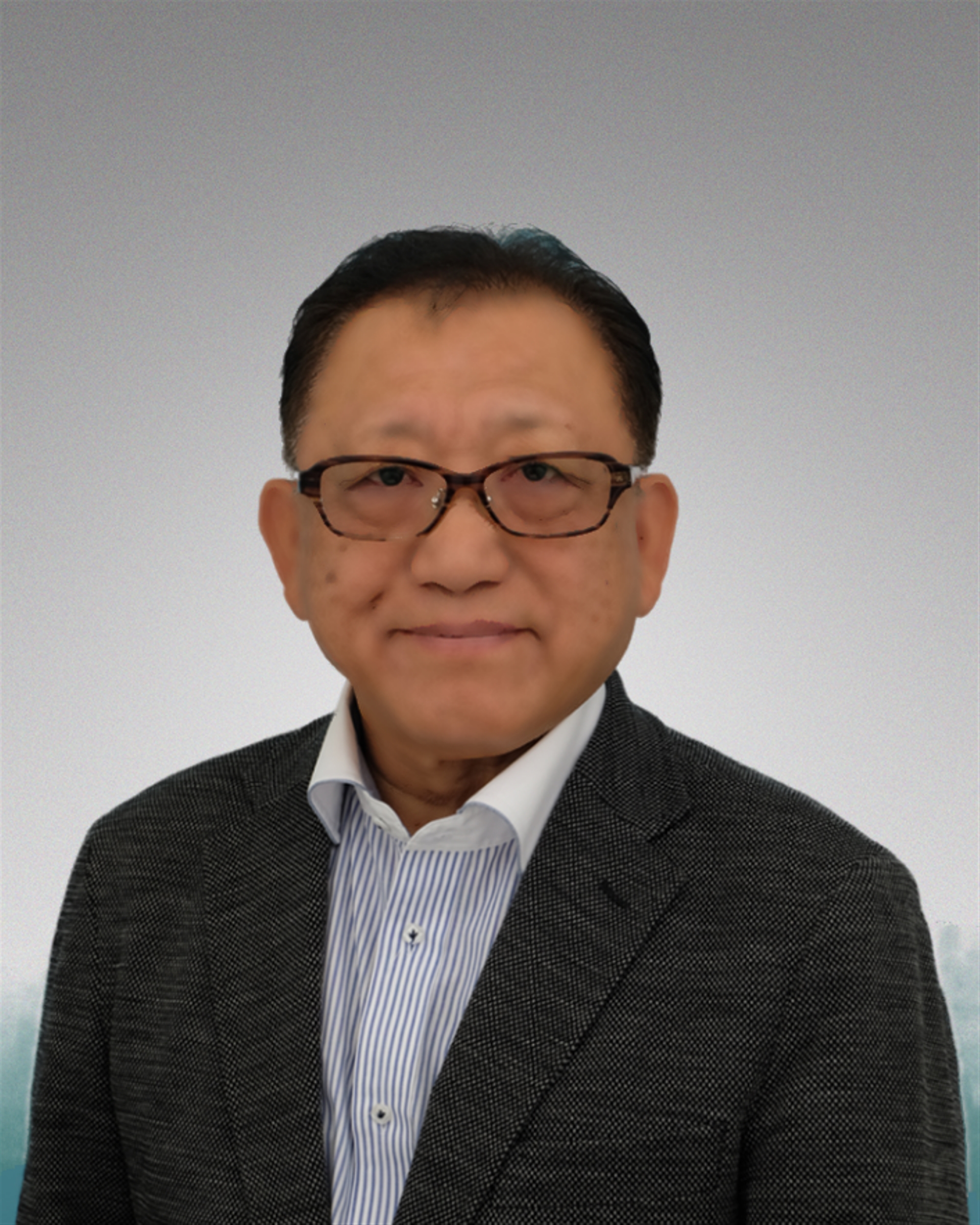
株式会社アドバン代表取締役社長
「建設関連ソフトを通して世の中に貢献する」がモットーです。
創業から20年以上、重要な業務である積算や見積書作成などの効率化・高精度化に貢献したいとの思いで、建設業に特化したシステムの開発に取り組んできました。
すべてのソフトで無料で使用評価をいただくことが可能であり、ほとんどのお客様に十分納得をいただいたうえで、システムを導入していただいています。