

OCRおすすめ無料ソフト!手書き文字やPDFを高精度でデータ化!

紙の書類やPDF、画像内の文字を効率よくデータ化したい方にとって、OCRソフトは作業時間を短縮できる便利なツールです。
近年は無料でも高精度な文字認識に対応するサービスやアプリが増え、パソコンやスマホから手軽に使えるようになりました。
一方で、クラウド管理に強いもの、ノート整理に向くもの、PDF変換や名刺管理に特化したものなど、得意分野はツールごとに異なります。
本記事では、PC向けとスマホ向けに分けて、おすすめの無料OCRソフトとアプリを紹介します。
【PC向け】高精度にデータ化できるOCRおすすめ無料ソフト
PC向けの無料OCRソフトは、PDFや画像を高精度に文字起こしし、書類整理や業務効率化を助けます。
一方で、クラウド連携、ノート管理、PDF変換など、得意分野はツールごとに異なります。
そのため、用途に合う機能を確認することが大切です。
以下で、PCで高精度にデータ化しやすいOCR無料ソフトの特徴を確認していきましょう。
クラウド連携が強力なGoogleドライブ
Googleドライブは、画像やPDFをアップロードするだけで文字を抽出できる無料のOCR機能を備えています。
ファイルを右クリックしてGoogleドキュメントで開くと、画像内の文字が自動でテキスト化されます。
また、クラウド上でファイルを管理できるため、パソコンだけでなくスマホからも内容を確認しやすいでしょう。
さらに、複数の端末で作業を続けやすく、共有もしやすい点が便利です。
Googleアカウントがあれば追加費用はかからないため、日常の書類整理や簡単な文字起こしを始めたい方に適しています。
ノート管理と相性の良いMicrosoftOneNote
MicrosoftOneNoteは、ノート内に貼り付けた画像やPDFから文字を読み取り、検索や整理に活用できるOCR対応ツールです。
手書きメモや資料画像をノートと一緒に保存できるため、情報を1か所にまとめたい方に向いています。
また、認識した文字は後から検索できるので、必要な情報を探す手間を減らせるでしょう。
さらに、パソコン、スマホ、タブレットで同期でき、Microsoftアカウントがあれば無料で使い始められます。
そのため、学習メモや会議資料をまとめて管理したい方にも使いやすいツールといえます。
PDFファイルの変換に特化したツール
特に、PDFファイルを中心に扱う場合は、PDF変換に特化したOCRツールが便利です。
スキャンされたPDFや画像化された資料でも、文字を抽出してコピーや編集がしやすい形式に変換できます。
また、PDF24やSmallpdfのようなツールは操作が比較的簡単で、複数ページの資料やレイアウトを含む文書にも対応しやすい点が特徴です。
そのため、請求書、契約書、報告書などを効率よくテキスト化したい方に役立ちます。
一方で、機密性の高い文書を扱う場合は、保存先や共有設定を確認すると安心です。
【スマホ向け】手軽にスキャンできるOCRおすすめ無料アプリ
スマホ向けの無料OCRアプリは、紙の書類や名刺、ホワイトボードをその場で撮影し、すぐに文字データ化できる点が魅力です。
また、外出先での共有やメモ整理にも使いやすく、PCソフトにはない手軽さがあります。
そのため、移動中や会議後の情報整理にも役立ちます。
以下で、スマホで手軽にスキャンできるOCR無料アプリの特徴を確認していきましょう。
カメラで即座に読み取るGoogleレンズ
Googleレンズは、スマホのカメラをかざすだけで文字を読み取り、コピーや検索、翻訳に活用できる無料OCRアプリです。
書類や看板、メモなどをその場でテキスト化できるため、外出先で急いで情報を保存したい場面に向いています。
また、日本語を含む多言語に対応しており、操作も直感的です。
ただし、手書き文字や背景が複雑な画像では認識精度が下がることがあります。
そのため、明るい場所で文字がはっきり写るように撮影するとよいでしょう。
特に、印刷文字をすばやく読み取りたい方に使いやすいアプリです。
書類の電子化に便利なMicrosoftLens
MicrosoftLensは、スマホで撮影した書類やホワイトボードを補正し、OCRで文字データ化できる無料アプリです。
余分な背景を自動でカットし、傾きも整えられるため、紙資料を見やすいデータとして保存しやすいでしょう。
また、読み取った内容はWord、PDF、OneDrive、OneNoteなどに保存でき、パソコンとの連携もスムーズです。
そのため、紙の書類を整理したい方や、会議資料をすぐに共有したい方に適しています。
さらに、Microsoftのサービスを普段から使う方なら、保存後の管理もしやすくなります。
名刺管理に特化した専用スキャンアプリ
名刺管理に特化したスキャンアプリは、名刺を撮影するだけで氏名、会社名、電話番号、メールアドレスなどを自動で読み取り、連絡先として整理できます。
手入力の手間を減らせるため、名刺交換の機会が多い方に便利です。
また、クラウド連携に対応したアプリなら、スマホとパソコンで情報を共有しやすく、必要な相手をすぐに検索できます。
さらに、無料版でも基本機能を使えるアプリが多く、人脈管理の効率化に役立つでしょう。
特に、仕事で使う場合は、保存した名刺情報の管理方法も確認しておくと安心です。
OCR機能とは?画像やPDFを文字起こしする仕組み
OCR機能とは、画像やPDFに含まれる文字を読み取り、編集や検索ができるテキストへ変換する技術です。
紙の資料やスキャンデータを手入力せずに活用できるため、業務効率化やペーパーレス化に役立ちます。
また、書類の再利用や情報共有もしやすくなるでしょう。
以下で、OCR機能の基本と、文字起こしの流れを詳しく確認していきます。
OCR(光学式文字認識)の基本的な意味
OCR(光学式文字認識)とは、紙の書類や画像内の文字を読み取り、パソコンやスマホで扱えるテキストデータへ変換する技術です。
スキャンした資料は通常、画像として保存されるため、そのままでは文字の検索や編集ができません。
しかし、OCRを使えば画像内の文字を再利用しやすくなるでしょう。
また、近年はAIの活用により、印刷文字だけでなく手書き文字の認識精度も高まっています。
そのため、書類整理や名刺管理、ノートのデータ化など、紙の情報を扱う幅広い作業で利用されています。
アナログデータをテキスト化するプロセス
アナログデータをテキスト化するには、まず紙の書類や写真をスキャナーやカメラで画像として取り込みます。
次に、OCRソフトが画像内の文字領域を検出し、文字の形や傾き、配置を判別しながらデジタルテキストへ変換します。
また、AIを搭載したOCRは、手書き文字や複雑なレイアウトにも対応しやすく、従来より柔軟に読み取れる点が特徴です。
変換後の文字はコピー、編集、検索ができるため、手入力の負担を減らせます。
その結果、資料管理や情報共有のスピード向上にもつながるでしょう。
無料で使えるOCRフリーソフトの選び方
無料のOCRフリーソフトは、利用目的に合う機能を備えているかを確認することが大切です。
特に、文字認識の精度、対応フォーマット、利用環境によって使いやすさは変わります。
そのため、実際に扱う資料や作業場所を想定して選ぶ必要があります。
以下で、無料で使えるOCRフリーソフトの選び方を詳しく見ていきましょう。
文字認識の精度(AI機能の有無)
OCRフリーソフトでは、文字認識の精度とAI機能の有無を確認することが重要です。
精度が高いソフトなら、手書き文字や表を含む書類、複雑なレイアウトでも誤認識を抑えてデータ化できます。
しかし、文字のクセや画像の状態によって読み取りミスは起こり得るため、変換後の確認は欠かせません。
また、AI搭載型は文字の形や文脈を踏まえて判別しやすく、従来型より修正の手間を減らしやすいでしょう。
一方で、無料版は機能が制限されることもあるため、実際の資料で試してから選ぶと安心です。
対応フォーマット(PDFや手書き文字)
OCRフリーソフトでは、対応フォーマットの幅広さも確認しましょう。
PDF、JPEG、PNGなどの画像ファイルに対応していれば、請求書や契約書、スキャン資料をまとめて文字起こしできます。
また、手書き文字に対応しているソフトなら、会議メモやアンケート用紙のデータ化にも活用しやすくなります。
ただし、手書き認識の精度はツールごとに差があるため、無料版で読み取り結果を確認してから本格的に利用することが大切です。
対応範囲が広いほど、日常業務で使える場面も増えるでしょう。
利用環境(パソコン専用かスマホアプリ対応か)
OCRフリーソフトは、パソコン専用かスマホアプリ対応かによって使い勝手が大きく変わります。
大量のPDFや書類を一括処理する作業では、画面が広く操作しやすいパソコン向けのソフトが便利です。
一方で、外出先や現場で素早く読み取る作業では、スマホアプリのほうが使いやすいでしょう。
また、GoogleドライブやOneNoteのように、複数端末で利用できるサービスもあります。
そのため、導入前に作業場所や資料の量を整理しておくと、無理なく使えるOCRを選びやすくなります。
OCRソフトを導入して業務効率化を図るメリット
OCRソフトを導入すると、紙書類やPDF、画像内の文字を自動でテキスト化でき、入力作業の負担を減らせます。
また、データ化した情報は検索や再利用がしやすくなり、ペーパーレス化や確認ミスの削減にも役立ちます。
以下で、OCRソフトを使って業務効率化を図る主なメリットを詳しく確認していきます。
ペーパーレス化による保管スペースの削減
OCRを活用すると、紙の書類や請求書、手書きメモをデジタルデータとして保存できるため、保管スペースを削減できます。
そのため、棚やキャビネットに書類を保管する量が減り、オフィスを有効に使いやすくなります。
また、データ化した書類はファイル名やキーワードで検索できるので、必要な情報を探す時間も短縮できるでしょう。
紙を探したり戻したりする作業が減るため、担当者間で共有する場面でも扱いやすくなります。
ペーパーレス化は、場所の節約だけでなく、管理コストや作業負担の軽減にもつながります。
手入力によるヒューマンエラーの防止
OCRソフトは、手入力による誤字や数字の入力ミスを減らしたい業務に向いています。
人が大量の書類を入力すると、集中力の低下や確認漏れによってミスが発生しやすくなります。
そのため、画像やPDFから文字を自動で読み取れるOCRを使えば、入力作業そのものを減らせるでしょう。
また、作業者ごとの入力品質の差も小さくできます。
特に、請求書や申込書など正確性が求められる書類では効果を感じやすいです。
ただし、読み取り後の確認は必要なため、修正や再入力の手間を抑える目的で活用しましょう。
抽出したテキストデータの再利用と検索性向上
OCRで抽出したテキストデータは、報告書やメール、表計算ソフトなどに再利用しやすい点がメリットです。
そのため、紙資料の内容をもう一度手入力する必要が少なくなり、作業時間の短縮につながります。
さらに、文字データとして保存すれば、パソコンやクラウド上でキーワード検索ができ、必要な情報を見つけやすくなるでしょう。
また、過去の資料を参照しながら新しい文書を作る場面でも、必要な文章を取り出しやすくなります。
大量の契約書や議事録、過去資料を扱う業務では、検索性の向上が情報管理の効率化に直結します。
無料OCRソフトを利用する際の注意点とデメリット
無料OCRソフトは手軽に使える一方で、認識精度や機能、セキュリティ面を確認する必要があります。
特に、業務で使うなら誤認識や情報漏えいのリスクを理解したうえで、扱う書類に合うツールを選ぶことが大切です。
導入前に確認すべき点を整理しておくと、無理なく使い分けられます。
以下で、無料OCRソフトを利用する前に確認したい注意点とデメリットを解説します。
100%の文字認識精度は保証されない
OCRソフトは便利ですが、どのツールでも文字を100%正確に読み取れるわけではありません。
画像がぼやけている、文字が小さい、手書きのクセが強いといった条件では、誤認識や文字抜けが起こりやすくなります。
読み取り対象の状態によって結果が変わるため、変換したテキストをそのまま使うのは避けましょう。
特に、漢字や記号、数字を含む書類では、読み取り結果の確認が欠かせません。
そのため、精度を高めるには、できるだけ鮮明な画像を用意し、変換後に目視でチェックすることが重要です。
特殊なフォントや複雑なレイアウトへの対応力
無料OCRソフトは、特殊なフォントや複雑なレイアウトの書類で認識精度が下がることがあります。
装飾性の高い文字、手書き風フォント、表組み、複数段組みの資料は、文字化けや読み取り漏れが起きやすい傾向です。
レイアウトの崩れは後工程の修正にも影響するため、事前準備が大切です。
そのため、読み取り前に画像の明るさやコントラストを調整し、不要な余白をトリミングすると精度向上に役立ちます。
また、重要な書類を扱うなら、複数のOCRソフトで読み取り結果を比較すると安心でしょう。
機密文書を扱う際のセキュリティリスク
無料OCRソフトで機密文書を扱うなら、データの送信先や保存方法を必ず確認しましょう。
クラウド型のOCRでは、読み取った画像やPDFが外部サーバーに送信されることがあり、情報漏えいのリスクを完全には避けられません。
また、処理後のデータがサービス上に残るかどうかも確認しておくと安心です。
そのため、特に社内資料や個人情報を含む書類を処理する場合は、オフラインで使えるソフトや信頼できる提供元のサービスを選ぶことが大切です。
利用規約やプライバシーポリシーも事前に確認してください。
無料版(フリーソフト)と有料版OCRの違い
無料版と有料版のOCRは、認識精度や処理量、サポート体制に違いがあります。
無料版は基本的な文字起こしに便利ですが、業務で大量の書類や機密情報を扱うなら、有料版のほうが適することともあるでしょう。
用途に合わないツールを選ぶと、確認や修正の負担が増える点にも注意が必要です。
以下で、無料版と有料版OCRの主な違いを整理していきます。
手書き文字の読み取り精度と対応力
手書き文字の読み取り精度は、無料版と有料版で差が出やすいポイントです。
手書きは文字の形や大きさ、クセが人によって異なるため、印刷文字よりも誤認識が起こりやすくなります。
また、無料OCRでもAI搭載型なら一定の精度は期待できますが、崩れた文字や斜めの文字には弱いケースがあります。
特に、申込書やアンケートなど手書き欄が多い書類では、この差が作業効率に影響するのです。
そのため、有料版は学習データや補正機能が充実していることが多く、業務書類の手書き項目を安定して読み取りたい業務に向いています。
関連記事:手書きOCRで文字をデータ化!無料で使える高精度なAI-OCRツール徹底比較
サポート体制と連携機能の充実度
無料版OCRは、FAQやヘルプページのみの対応が多く、トラブル時に個別サポートを受けにくいことがあります。
一方で、有料版ではメールや電話、チャットによるサポートが用意されていることが多く、業務利用でも相談しやすいでしょう。
また、クラウドストレージや会計ソフト、文書管理システムとの連携機能も有料版のほうが充実しやすい傾向です。
特に、社内で複数人が使う場合は、問い合わせ先が明確かどうかも重要です。
そのため、継続的に使うなら、機能だけでなく運用面の支援も比較しましょう。
まとめ:OCRおすすめ無料ソフトで手書きやPDFも快適データ化
OCRおすすめ無料ソフトを活用すれば、紙の書類やPDF、画像内の文字を手軽にテキスト化でき、入力作業の手間を減らせます。
また、GoogleドライブやMicrosoft OneNote、Googleレンズ、Microsoft Lensなどは無料でも使いやすく、用途に合わせて選べる点が魅力です。
一方で、認識精度やセキュリティ、対応フォーマットには差があります。
そのため、まずは無料版で操作性や読み取り精度を試し、必要に応じて有料版も比較しながら、自分に合うOCR環境を無理なく整えましょう。
関連記事




無料お試しについて
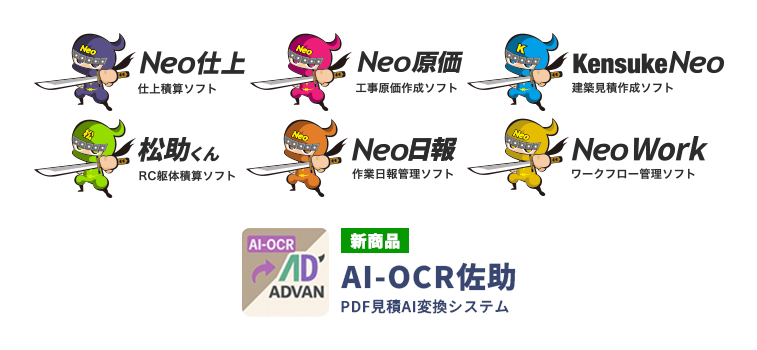
- ✔アドバンのすべての製品の機能
- ✔従業員が簡単に操作できそうか
- ✔自社の管理方法に合う設定が可能か

株式会社アドバン代表取締役社長
「建設関連ソフトを通して世の中に貢献する」がモットーです。
創業から20年以上、重要な業務である積算や見積書作成などの効率化・高精度化に貢献したいとの思いで、建設業に特化したシステムの開発に取り組んできました。
すべてのソフトで無料で使用評価をいただくことが可能であり、ほとんどのお客様に十分納得をいただいたうえで、システムを導入していただいています。