


エクセルをPDF化すると切れる時の解決法!範囲指定で1枚に収めるコツ
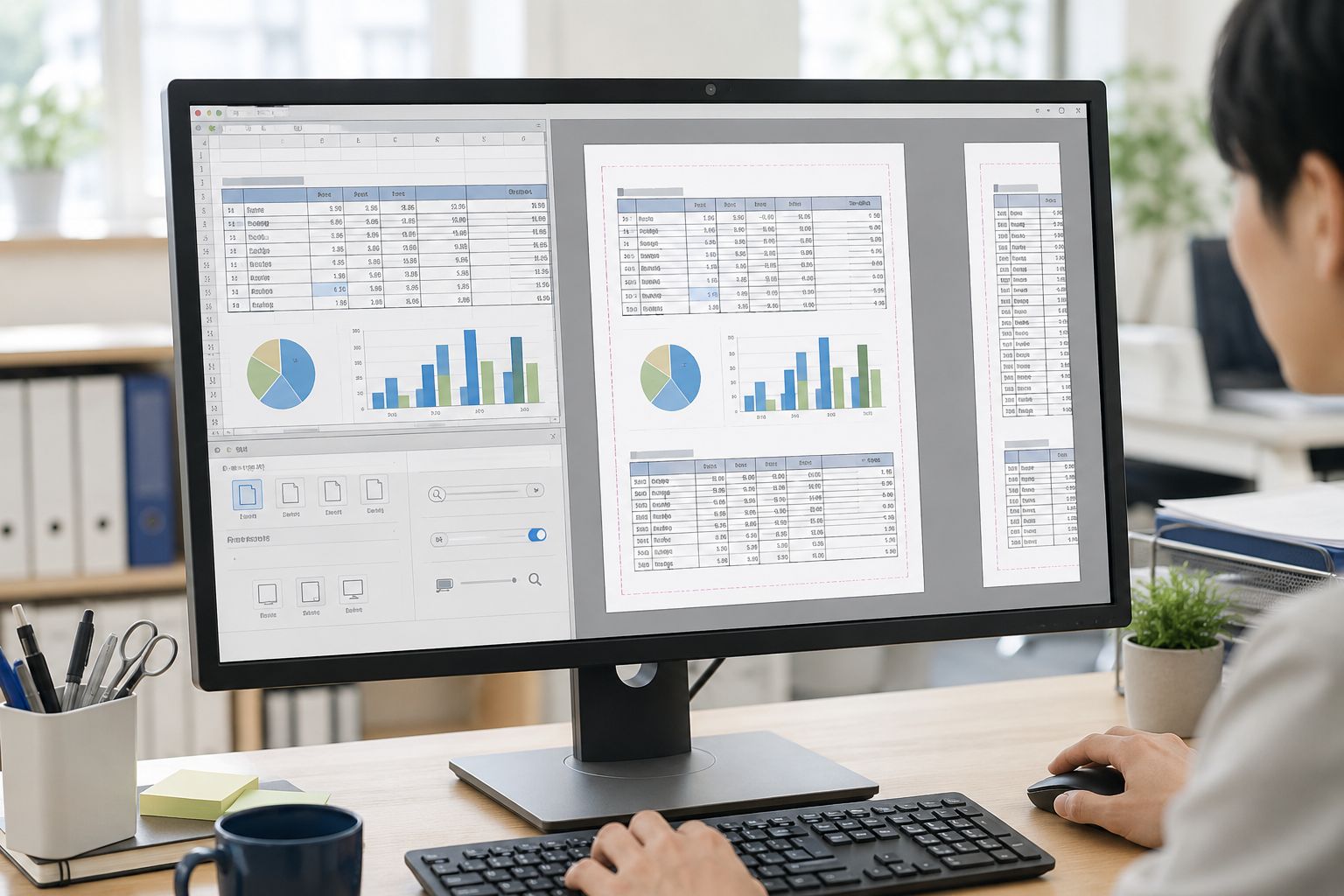
エクセルをPDF化した際に、表や文字、画像が途中で切れる原因は、印刷範囲や用紙サイズ、余白、列幅、拡大縮小などの設定にあります。
画面上では正しく表示されていても、PDFではページ分割やレイアウト崩れが起こりかねません。
本記事では、エクセルをPDFに変換すると切れる原因から、範囲指定、1枚に収める設定、複数シートや画像の対処法、事前チェックのポイントまで分かりやすく解説していきます。
エクセルをPDF化すると切れる主な原因

エクセルをPDFに変換した際に表や文字が途中で切れる原因は、印刷範囲、用紙サイズ、余白、列幅や行の高さなどの設定が原因です。
画面上では収まっていても、印刷時のページ区切りによってはみ出す場合があります。
ここでは、PDF化前に確認したい主な原因を解説していきます。
印刷範囲が正しく設定されていない
印刷範囲が適切でないと、必要な表が対象外になったり、不要なセルまで含まれてページが分割されたりします。
特に、過去に設定した印刷範囲が残っている場合は、現在の表と範囲が一致していないことがあります。
次に、PDF化したいセルを選択し、「ページレイアウト」タブの「印刷範囲」から設定してください。
最後に、印刷プレビューでページ数や欠けている箇所を確認し、必要に応じて範囲を解除して再設定しましょう。
関連記事:PDFをExcelに変換するコツ!AIで時短作業を実現
用紙サイズや余白の設定ミス
Excel側の用紙サイズと、PDF化や印刷時に選択した用紙サイズが異なると、右端や下端がページ外へはみ出す場合があります。
また、上下左右の余白が広いほど、表を配置できる範囲は狭くなります。
次に、「ページレイアウト」タブでA4やA3など使用する用紙を選び、余白も資料に合わせて調整してください。
変更後は印刷プレビューを開き、表やグラフがページ内に収まっているか、文字が小さくなりすぎていないかを確認しましょう。
シート内の列幅・行の高さの問題
列幅が広すぎたり行の高さが大きすぎたりすると、表全体が用紙内に収まらず、PDFで複数ページへ分割されることがあります。
一方、幅や高さが不足すると、セル内の文字が欠ける原因になります。
なお、列番号や行番号の境界をダブルクリックすると、内容に合わせて自動調整することが可能です。
しかし、結合セルや折り返し表示を含む表では自動調整が意図どおりにならない場合もあるため、印刷プレビューを確認しながら手動でも整えてください。
PDF化で切れる・ずれる時に範囲指定で解決する方法
表の一部が切れたり不要な空白が含まれたりする場合は、印刷範囲と改ページの設定を見直します。
必要なセルだけを対象にし、ページごとの区切りを調整すると、意図したレイアウトに近づけることが可能です。
ここでは、範囲指定に関する3つの操作方法を解説していきます。
「ページレイアウト」タブから印刷範囲を指定する
PDFに含めたいセル範囲をドラッグして選び、「ページレイアウト」タブの「印刷範囲」から「印刷範囲の設定」をクリックします。
これにより、選択した範囲だけが印刷やPDF出力の対象になります。
複数の離れた範囲を設定すると、別ページとして出力される場合があるため注意してください。
また、設定後は「ファイル」から「印刷」を開き、ページ数と収まりを確認しましょう。
範囲を変更したい場合は、一度「印刷範囲のクリア」を選んでから再設定すると確実です。
「ファイル」→「印刷」で出力対象を調整する
現在のExcelでは、印刷範囲そのものは主に「ページレイアウト」タブから設定します。
「ファイル」から「印刷」を開くと、設定した範囲がどのようにPDFへ反映されるかをプレビューで確認できます。
なお、必要な部分が欠けている場合はシートへ戻り、対象セルを選択して印刷範囲を再設定してください。
また、印刷画面では選択した範囲、作業中のシート、ブック全体などの出力対象も変更できます。
設定名や位置はExcelの版によって異なるため、プレビューを基準に調整しましょう。
改ページプレビューでドラッグ操作する
「表示」タブから「改ページプレビュー」を選ぶと、各ページの境界が青い線で表示されます。
線をドラッグすれば、表の区切り位置や1ページに含める範囲を視覚的に調整できます。
しかし、範囲を広げすぎると自動的に縮小され、文字が読みにくくなる場合があるため、調整後は標準表示へ戻し、「ファイル」の「印刷」から仕上がりを確認してください。
自動改ページへ戻したい場合は、ページ設定や改ページのリセットを利用すると整理しやすくなります。

セル内の文字が切れる場合の対処法
PDF上でセル内の文字が欠ける場合は、列幅や行の高さ、折り返し、フォントサイズをまず確認しましょう。
Excel画面では表示されていても、印刷時の文字幅や行高によって欠けることがあります。
ここでは、文字を読みやすく収めるための3つの調整方法を解説していきます。
列幅・行の高さを自動調整する
列番号や行番号の境界をダブルクリックすると、入力内容に合わせて列幅や行の高さを自動調整できます。
複数の列や行をまとめて選択してから操作すれば、一括で整えることも可能です。
しかし、結合セル、折り返し表示、手動改行を含む場合は、自動調整で十分な高さにならないことがあります。
その際は、境界をドラッグして手動で広げてください。
PDF化前には印刷プレビューを開き、長い文字列、数値、見出しが途中で欠けていないか確認しましょう。
「折り返して全体を表示」を活用する
長い文章がセルの右側へはみ出す場合は、対象セルを選択し、「ホーム」タブの「折り返して全体を表示」を有効にします。
列幅の中で文字が複数行に分かれるため、横幅を広げずに内容を表示することが可能です。
しかし、折り返した後に行の高さが不足すると、下の行が隠れることがあります。
行高を自動調整するか、手動で広げてください。
また、結合セルでは自動調整が正常に働かない場合があります。
設定後はPDFのプレビューで文章全体と改ページ位置を確認しましょう。
フォントサイズを見直して調整する
セル内の文字数に対してフォントが大きい場合は、サイズを1〜2ポイント下げると収まりやすくなります。
「ホーム」タブのフォントサイズから変更し、列幅や行高とのバランスを確認してください。
また、「セルの書式設定」にある縮小表示を利用すると、セル幅に合わせて文字を小さくできます。
しかし、縮小しすぎるとPDF上で読みにくくなるため注意が必要です。
文字切れだけでなく、印刷時の視認性も重視し、プレビューを見ながら適切なサイズへ調整しましょう。
関連記事:OCRでPDFをExcelに変換する方法!初心者でも簡単に実現
複数シートをPDF化するとバラバラになる時の対処法

複数シートを1つのPDFへまとめるには、出力対象として複数シートまたはブック全体を指定するのが基本です。
各シートのページ設定が異なると、用紙サイズや向きがばらつく場合もあります。
ここでは、シートの選択方法とブック全体をPDF保存する手順を解説していきます。
シートをグループ化してから変換する
連続するシートはShiftキー、離れたシートはCtrlキーを押しながらシートタブを選ぶと、グループ化できます。
その状態でPDF保存を行い、発行対象に選択中のシートを指定すると、複数シートを1つのPDFへまとめられます。
しかし、グループ化しただけでページ設定が自動的に統一されるわけではありません。
用紙サイズ、向き、余白、拡大縮小は各シートで確認してください。
作業後は誤編集を防ぐため、シートタブを右クリックしてグループ解除を行いましょう。
ブック全体を選択してPDF保存する
すべてのシートを1つのPDFへ保存する場合は、「名前を付けて保存」または「エクスポート」でPDFを選び、「オプション」から「ブック全体」を指定します。
シートを個別に選択しなくても、表示・印刷対象となる全シートを順番に出力できます。
しかし、非表示シートや印刷範囲の設定によっては、想定した内容が含まれないかもしれません。
保存前に各シートのページ設定をそろえ、PDF化後はページ順、欠落、空白ページの有無を確認してください。
画像・図形の印刷設定と印刷範囲を確認する
画像や図形がPDFで欠ける場合は、印刷範囲、オブジェクトの印刷設定、配置位置、変換環境を確認します。
PDF自体は正常でも、閲覧や印刷時の拡大縮小設定によって見切れてしまうかもしれません。
ここでは、閲覧ソフトとパソコン環境の確認ポイントを解説していきます。
AdobeAcrobatReaderの設定を見直す
PDFファイル自体ではなく、紙へ印刷したときだけ画像や図形が切れる場合は、Adobe Acrobat Readerの印刷設定を確認しましょう。
印刷画面の「サイズ」で「合わせる」や「特大ページを縮小」を選ぶと、用紙の印刷可能領域に収められます。
一方、「実際のサイズ」では端が見切れることがあります。
なお、画面表示でも異常がある場合は、別のPDF閲覧ソフトで開き、ファイル側の問題かを切り分けてください。
Readerを最新版へ更新し、再度表示や印刷を試す方法も有効です。
パソコンのスペックや動作環境を確認する
大容量ファイルで変換自体が停止・失敗する場合は、不要なアプリの終了や空き容量も確認しましょう。
また、Excel、Windows、PDF関連ソフトを最新の状態にすると、不具合が解消することがあります。
しかし、画像だけが欠ける場合は、先に印刷範囲、プレビュー、ファイル破損、Officeの更新を確認してください。
なお、画像切れの主因は印刷範囲やオブジェクト設定であることも多いため、パソコン性能だけに原因を限定しないことが大切です。
PDFが切れないための事前チェックポイント
PDF化後の再作業を防ぐには、変換前の印刷プレビュー確認が欠かせません。
用紙サイズ、余白、改ページ、フォント、画像などを事前に整えると、文字切れや配置ずれを減らせます。
ここでは、PDF保存前に確認したい3つのポイントを解説していきます。
変換前に印刷プレビューで確認する
「ファイル」から「印刷」を開くと、PDFに反映されるページ構成を事前に確認できます。
具体的に、表の右端や下端、見出し、画像、グラフ、ヘッダー、フッターが欠けていないか、すべてのページを順に確認しましょう。
その際に問題があれば、印刷範囲、用紙の向き、余白、拡大縮小、改ページ位置を調整します。
プレビューは変換結果を完全に保証するものではありませんが、設定ミスを見つけるために有効です。
保存後のPDFも開き、最終的な表示を再確認してください。
用紙サイズと余白を統一しておく
複数シートを1つのPDFへまとめる場合は、各シートの用紙サイズ、向き、余白をそろえると、ページごとの見た目を統一しやすくなります。
「ページレイアウト」タブでA4やA3などの用紙を選び、上下左右の余白も同じ数値に設定してください。
しかし、内容の縦横比が異なるシートまで無理に同じ設定へ合わせると、文字が小さくなる場合があります。
そのため、用途に応じて向きや倍率を変える場合は、PDF全体の読みやすさを確認しながら調整しましょう。
フォントや装飾を最適化する
特殊なフォントや一部の図形・透明効果は、変換環境によって表示が変わる場合があります。
そのため、一般的なフォントを使用し、罫線、影、透明効果、重なった図形などは必要な範囲に絞りましょう。
また、文字幅が変わるとセル内で欠けることがあるため、列幅と行高に余裕を持たせます。
PDF化前は印刷プレビュー、変換後は別の閲覧環境でも確認し、フォント、罫線、背景色、画像が意図どおり表示されているか確かめてください。
なお、装飾を一律に削減するのではなく、印刷プレビューと変換後のPDFで個別に確認しましょう。
まとめ:エクセルPDF化の切れ対策と範囲指定のコツ
エクセルをPDF化した際の切れやずれは、印刷範囲、用紙サイズ、余白、改ページ、列幅、拡大縮小などの設定を見直すことで改善できます。
まずは印刷プレビューを開き、必要な表や画像がページ内に収まっているか、不要な空白や分割がないかを確認しましょう。
横長の表は用紙を横向きにし、1ページに収める設定や余白調整を組み合わせると整えやすくなります。
しかし、縮小しすぎると文字が読みにくくなるため、見やすさとのバランスも大切です。
複数シートやスマホ、オンラインツールを利用する場合も、変換後のPDFを開いて内容を確認し、欠落やレイアウト崩れがない状態で共有してください。
エクセルをPDF化する際の切れやずれは、印刷範囲や用紙設定の見直しで改善できる場合があります。
株式会社アドバンの「AI-OCR 佐助」は、PDF見積書をAIで読み取り、Excelへ自動変換します。
入力作業を効率化したい方は、無料お試しをご利用ください。
- WEB:公式サイト「無料お試し・お問い合わせ」より
- 電話:0268-25-8767(平日 9:00~18:00)
無料お試しについて

- ✔アドバンのすべての製品の機能
- ✔従業員が簡単に操作できそうか
- ✔自社の管理方法に合う設定が可能か

株式会社アドバン代表取締役社長
「建設関連ソフトを通して世の中に貢献する」がモットーです。
創業から20年以上、重要な業務である積算や見積書作成などの効率化・高精度化に貢献したいとの思いで、建設業に特化したシステムの開発に取り組んできました。
すべてのソフトで無料で使用評価をいただくことが可能であり、ほとんどのお客様に十分納得をいただいたうえで、システムを導入していただいています。